Hoe stel je Microsoft 365 in voor je kleine onderneming: Complete Gids

Het instellen van Microsoft 365 voor je kleine onderneming is een eenvoudig proces dat bestaat uit het aanschaffen van de juiste licentie, het verifiëren van je aangepaste domein, het toevoegen van gebruikersaccounts en het downloaden van de desktopapplicaties. Door deze eerste stappen in het Microsoft 365-beheercentrum te voltooien, krijgt je team direct toegang tot enterprise-grade e-mail, Teams-communicatie en Office-apps zoals Word en Excel.
Voor de meeste kleine bedrijven duurt de installatie minder dan een uur. Het goed neerzetten van de basis — met name DNS-records en gebruikersrechten — voorkomt echter op de lange termijn dure problemen met e-mailbezorging en beveiligingslekken. In deze complete gids leiden we je door de exacte stappen om Microsoft 365 in je hele organisatie te implementeren.
Inhoudsopgave
Stap 1: Kies en koop je abonnement
Voordat je begint met de technische installatie, moet je ervoor zorgen dat je de juiste licenties hebt. Microsoft biedt verschillende niveaus voor bedrijven, variërend van web-only apps tot volledige enterprise-suites met geavanceerde compliancefuncties.
- Microsoft 365 Business Basic: Alleen web- en mobiele apps, plus zakelijke e-mail.
- Microsoft 365 Business Standard: Voegt volledige downloadbare desktop-apps toe (Word, Excel, PowerPoint).
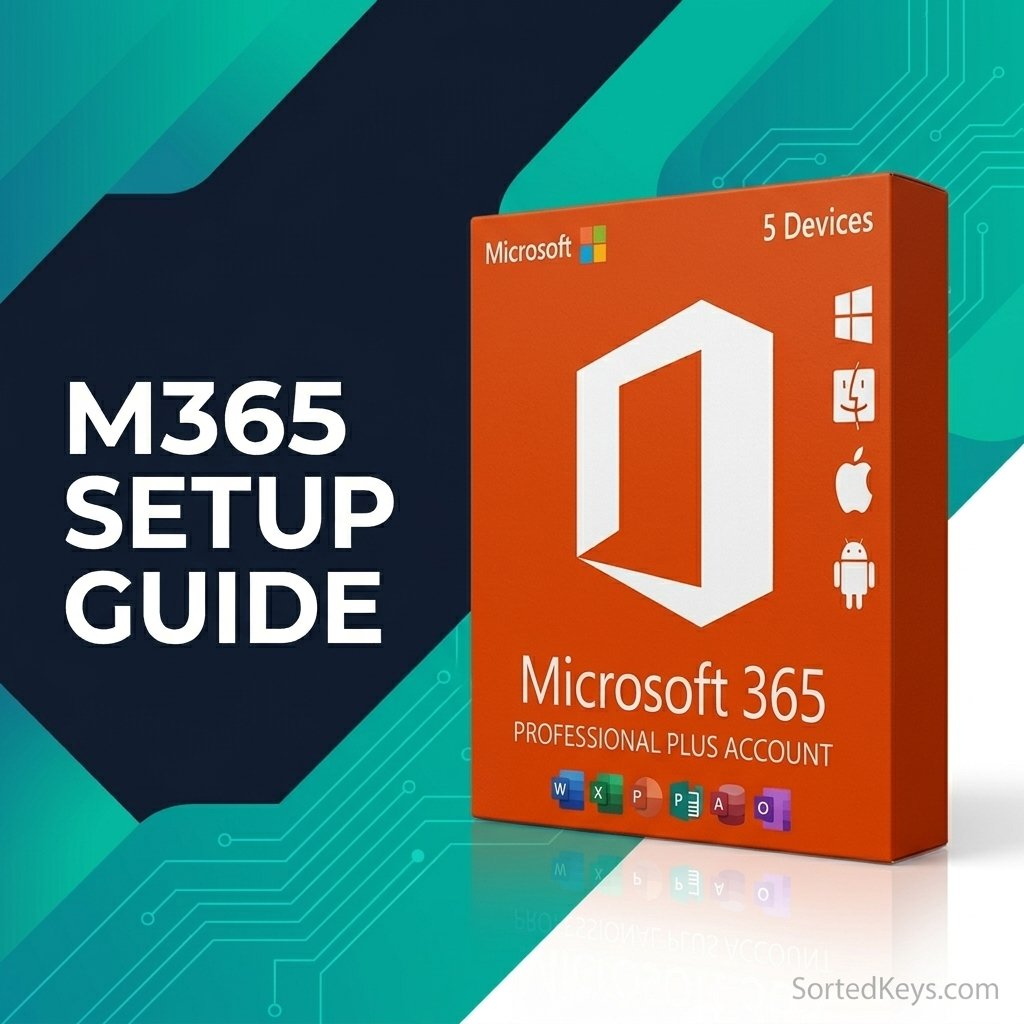
- Microsoft 365 Professional Plus: De ultieme suite voor maximaal 5 apparaten per gebruiker, ideaal voor power users.
Stap 2: Koppel je aangepaste domein
Het gebruik van een aangepast domein (bijv. naam@jouwbedrijf.nl) in plaats van het standaard @onmicrosoft.com adres is essentieel voor het opbouwen van vertrouwen bij je klanten.
- Log in bij het Microsoft 365-beheercentrum.
- Ga naar Instellingen (Settings) > Domeinen (Domains) en klik op Domein toevoegen (Add domain).
- Voer de domeinnaam van je bedrijf in en verifieer het eigendom door een TXT-record toe te voegen bij je DNS-host (zoals TransIP, Hostnet of Cloudflare).
- Volg de installatiewizard om je MX-records (Mail Exchange) bij te werken, zodat e-mails correct naar Microsoft Exchange worden gerouteerd.
Let op: Het kan 10 minuten tot 24 uur duren voordat DNS-wijzigingen over het hele internet zijn doorgevoerd. Raadpleeg voor officiële technische specificaties over DNS de Microsoft Learn installatiedocumentatie.
Stap 3: Gebruikers toevoegen en licenties toewijzen
Zodra je domein is geverifieerd, kun je accounts aanmaken voor je werknemers. Een juiste toewijzing van licenties zorgt ervoor dat je niet betaalt voor ongebruikte plekken.
- Ga naar Gebruikers (Users) > Actieve gebruikers (Active users) en klik op Een gebruiker toevoegen (Add a user).
- Vul hun basisgegevens in (Voornaam, Achternaam, Weergavenaam).
- Wijs ze een e-mailadres toe via je nieuw gekoppelde aangepaste domein.
- Cruciale stap: Vink het vakje aan om een productlicentie toe te wijzen. Als je dit overslaat, kan de gebruiker inloggen, maar heeft deze geen inbox of toegang tot Office-apps.
- Kies of je automatisch een wachtwoord wilt genereren of er handmatig een wilt aanmaken, en stuur dit naar de gebruiker.
Als je je hele IT-infrastructuur vanaf nul opbouwt, lees dan zeker onze checklist over de Essentiële software die elke kleine onderneming nodig heeft in 2026.
Stap 4: Microsoft 365-apps installeren
De laatste stap is het installeren van de software op de apparaten van je werknemers. Omdat Microsoft 365-licenties gekoppeld zijn aan het account van de gebruiker, gebeurt de activering automatisch bij het inloggen.
- Laat je gebruikers naar
www.office.comgaan en inloggen met hun nieuwe zakelijke inloggegevens. - Klik in de rechterbovenhoek op de knop Apps installeren (Install apps).
- Selecteer Microsoft 365-apps om het installatieprogramma te downloaden.
- Voer het installatieprogramma uit. Zodra dit is voltooid, open je Word of Excel, accepteer je de licentieovereenkomst en wordt de suite geactiveerd via hun cloudgegevens.
Veelgestelde vragen (FAQ)
Moet ik mijn oude e-mails direct naar Microsoft 365 migreren?
Nee, maar het wordt ten zeerste aanbevolen. Je kunt het ingebouwde datamigratietool in het beheercentrum gebruiken om e-mails te importeren vanuit Google Workspace, oude Exchange-servers of standaard IMAP-providers.
Kan ik Microsoft 365 op meerdere apparaten installeren?
Ja. Met een standaard Microsoft 365 Business-licentie kan een enkele gebruiker de desktop-apps tegelijkertijd op maximaal 5 pc’s of Mac’s, 5 tablets en 5 smartphones installeren.
Wat gebeurt er als een werknemer het bedrijf verlaat?
Je kunt de inlogtoegang van de gebruiker in het beheercentrum blokkeren, hun postvak converteren naar een “Gedeeld postvak” (waardoor de licentie vrijkomt maar de e-mailgeschiedenis behouden blijft), en hun betaalde licentie toewijzen aan een nieuwe werknemer.