Hoe Microsoft Office Activeren met een Productcode

Om Microsoft Office te activeren met een productcode, gaat u naar de officiële Microsoft portal via setup.office.com. Meld u aan met uw Microsoft-account, voer uw 25-cijferige productcode in, selecteer uw regio en klik op “Volgende”. Dit koppelt de software aan uw account, waarna u het volledig geactiveerde Office-pakket direct naar uw computer kunt downloaden en installeren.
Waarom u Microsoft Office Correct Moet Activeren
Of u nu net een nieuwe laptop heeft gekocht of uw software heeft geüpgraded, het correct activeren van Microsoft Office is cruciaal voor veiligheid en prestaties. Zonder geldige activering zullen Word, Excel en PowerPoint bewerkingsfuncties blokkeren, waardoor u achterblijft met een “alleen-lezen” modus en aanhoudende, vervelende waarschuwingen.
Het activeren van uw pakket met een originele code zorgt ervoor dat u de nieuwste beveiligingsupdates krijgt, 1 TB OneDrive-opslag (als u Microsoft 365 gebruikt) en volledige technische ondersteuning van Microsoft.
Stap 1: Zoek uw 25-cijferige Productcode
Voordat u begint, heeft u uw unieke licentiecode nodig. Een Microsoft Office-productcode is een 25-cijferige alfanumerieke code die er als volgt uitziet: XXXXX-XXXXX-XXXXX-XXXXX-XXXXX.
- Als u een digitale download heeft gekocht: Uw code staat in uw bevestigingsmail. (Bij SortedKeys leveren we deze direct!).
- Als u een fysieke kopie heeft gekocht: Zoek naar een kaart of sticker in de verpakking.
- Als het vooraf was geïnstalleerd: De code is mogelijk afgedrukt op een sticker op uw apparaat of digitaal gekoppeld aan uw moederbord.
Heeft u een originele code nodig? Bekijk onze Office 2021 Professional Plus (PC) licenties voor een betaalbare, levenslange activering.
Stap 2: Ga naar het Officiële Installatieportaal
Microsoft heeft het activeringsproces gestroomlijnd tot één centraal portaal.
- Open uw favoriete webbrowser en ga naar setup.office.com.
- Klik op de knop Aanmelden.
- Log in met het Microsoft-account dat u aan uw Office-licentie wilt koppelen. (Als u er geen heeft, klikt u op “Een nieuw account maken”).
Let op: Als u een oudere versie installeert die specifiek bedoeld is voor volumelicenties, raadpleeg dan onze gids over het activeren van Office 2019 Professional Plus voor specifieke volume-instructies.
Stap 3: Voer uw Code in en Download
Zodra u bent aangemeld, leidt de portal u door de laatste stappen:
- Voer uw productcode in: Typ of plak de 25-cijferige code. Het systeem zal deze automatisch verifiëren.
- Selecteer uw regio en taal: Kies uw land en voorkeurstaal uit de vervolgkeuzemenu’s.
- Download het installatieprogramma: Klik op “Volgende” en vervolgens op “Download uw app” om het Office-installatiebestand naar uw computer te downloaden.
Stap 4: Installeren en Activering Voltooien
Voer het gedownloade installatiebestand uit (het begint meestal met Setup.exe op de pc). De installatie gebeurt automatisch op de achtergrond. Zodra deze is voltooid:
- Open een Office-applicatie, zoals Word of Excel.
- Klik op Accepteren op het scherm met de licentieovereenkomst.
- De software zal automatisch de licentie detecteren die is gekoppeld aan het Microsoft-account dat u eerder hebt gebruikt en zichzelf activeren. U bent klaar om te werken!
Veelgestelde Vragen (FAQ)
Wat is het verschil tussen setup.office.com en office.com?
Setup.office.com wordt specifiek gebruikt voor het inwisselen van nieuwe 25-cijferige productcodes. Office.com is de plek waar u naartoe gaat om de software te downloaden nadat uw code al is gekoppeld aan uw account, of om toegang te krijgen tot webgebaseerde versies van de apps.
Waarom zegt het dat mijn productcode al in gebruik is?
Als u deze foutmelding krijgt, betekent dit dat de code al aan een Microsoft-account is gekoppeld. Probeer in te loggen met andere e-mailadressen die u bezit (of die van een familielid) om te zien of de licentie daar is bijgevoegd. Als u de sleutel zojuist van een derde partij hebt gekocht en u dit ziet, neem dan onmiddellijk contact op met de verkoper.
Moet ik verbonden blijven met het internet om Office te gebruiken?
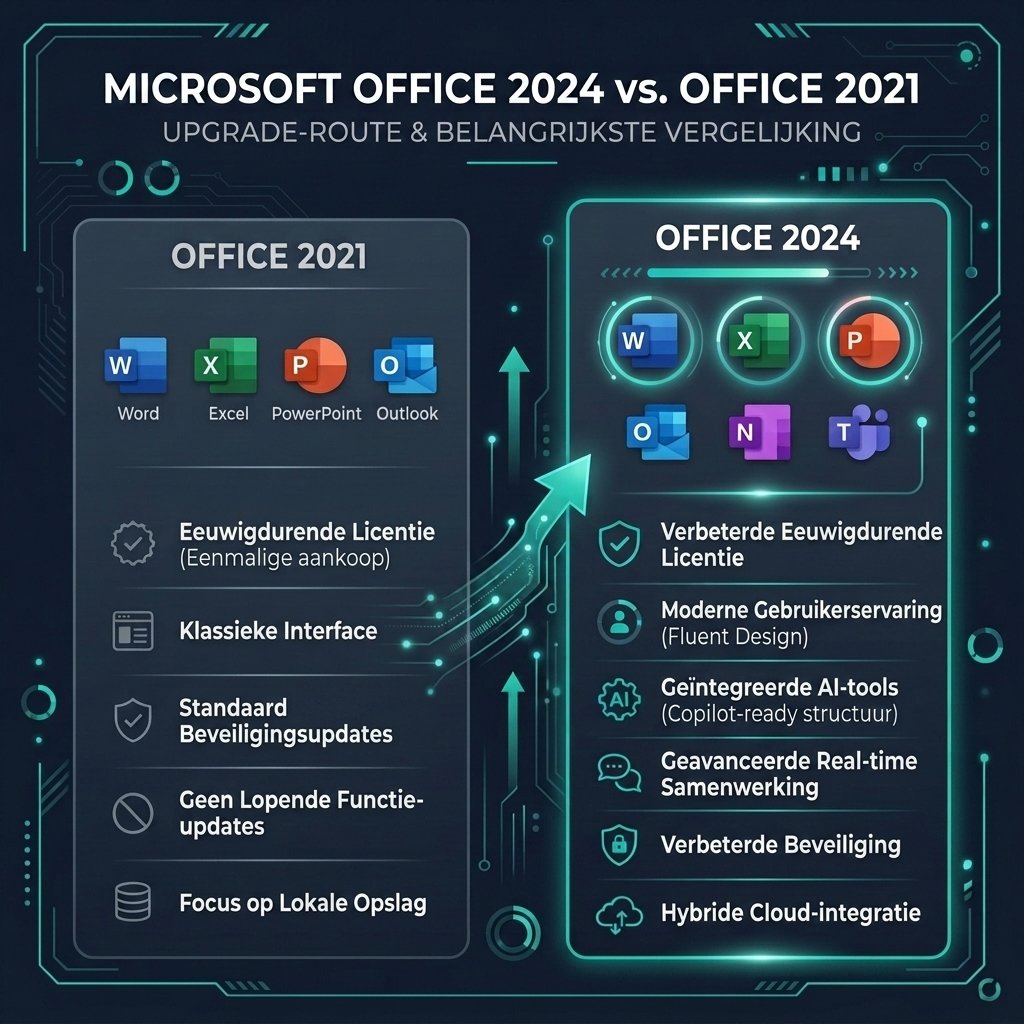
Voor versies met een eenmalige aankoop (zoals Office 2021 of 2019) heeft u alleen internet nodig om de software te activeren. Voor Microsoft 365-abonnementen moet u minstens één keer per 31 dagen verbinding maken met het internet om uw abonnementsstatus te verifiëren.