









Hoe upgrade je van Windows 10 Home naar Windows 10 Pro (Stappenplan zonder herinstallatie)

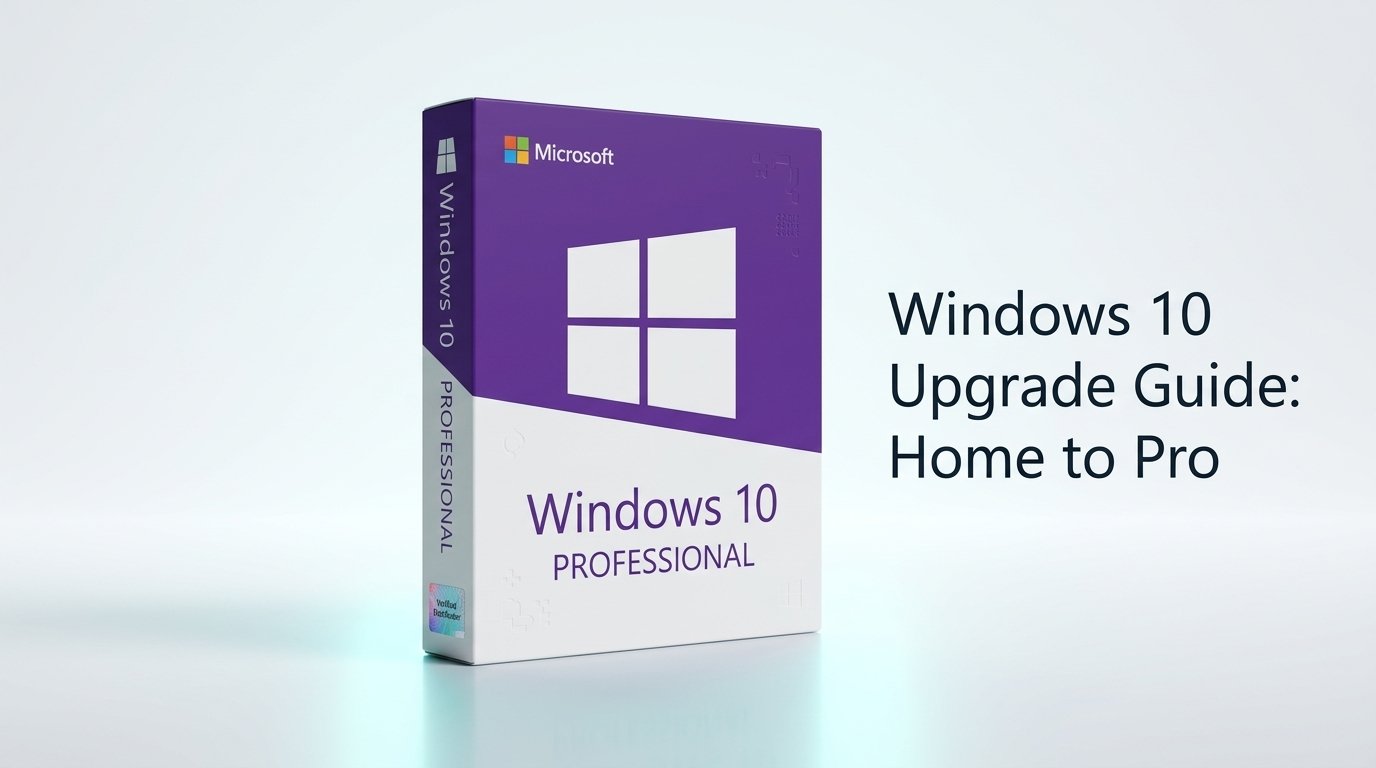
Upgraden van Windows 10 Home naar Windows 10 Pro is de beste manier om geavanceerde beveiliging zoals BitLocker-apparaatversleuteling, Extern Bureaublad (Remote Desktop), Hyper-V-virtualisatie en Groepsbeleid te ontgrendelen. Het allergrootste voordeel: u hoeft uw harde schijf niet te formatteren, Windows niet opnieuw te installeren en raakt geen enkel bestand kwijt. De Pro-onderdelen staan al op uw computer en worden binnen 5 minuten ontgrendeld met een geldige licentiesleutel.
⚡ Belangrijkste Inzichten: Upgraden Zonder Gegevensverlies
- Directe Ontgrendeling: Windows 10 Pro-functies worden direct geactiveerd via Instellingen; uw programma’s en bestanden blijven 100% behouden.
- Offline Stappenplan: Krijgt u foutcode
0x803fa067? Verbreek tijdelijk de internetverbinding, voer de generieke Pro-sleutel in, herstart en activeer daarna uw officiële retail-sleutel online. - Levenslange Retail-licentie: In tegenstelling tot OEM-sleutels die vastzitten aan één moederbord, biedt een officiële retail-sleutel van Sorted Keys (22,00 €) volledige overdrachtsrechten.
Upgrade naar Windows 10 Pro Levenslange Licentie
Officiële Microsoft Retail Productcode. Directe digitale levering via e-mail met gegarandeerde online activatie en 24/7 technische ondersteuning.
Stappenplan: Upgraden via Windows Instellingen
Open Activeringsinstellingen
Ga naar Start > Instellingen > Bijwerken en beveiliging > Activering.
Selecteer “Productcode wijzigen”
Klik op Productcode wijzigen en voer uw 25-cijferige Windows 10 Pro-sleutel in.
Start Upgrade
Klik op Upgrade starten. Uw pc bereidt de onderdelen voor en start bij 100% automatisch opnieuw op in Windows 10 Pro.
