Como Configurar um Windows Server para a sua Pequena Empresa: Guia para Iniciantes

Índice
- Por que Configurar um Windows Server?
- Passo 1: Escolher a Edição Certa do Servidor
- Passo 2: Preparar o Hardware e a Rede
- Passo 3: Instalar o Sistema Operativo
- Passo 4: Configurar o Active Directory (AD DS)
- Passo 5: Configurar a Partilha de Ficheiros e Permissões
- Recursos Relacionados
- Perguntas Frequentes (FAQ)
Se a sua pequena empresa depende de funcionários que partilham ficheiros por e-mail ou confiam em discos rígidos externos dispersos, é altura de atualizar a sua infraestrutura. A configuração de um Windows Server dedicado centraliza os seus dados, fornece segurança de nível empresarial e simplifica a gestão de utilizadores.
Embora a ideia de implementar uma infraestrutura de servidor possa parecer intimidante, os ambientes modernos do Windows Server são altamente intuitivos. Neste guia para iniciantes, vamos orientá-lo sobre exatamente como configurar um Windows Server para uma pequena empresa do início ao fim.
Passo 1: Escolher a Edição Certa do Servidor
Antes de instalar qualquer coisa, tem de selecionar a licença de software apropriada. Para 90% das pequenas empresas, a edição Standard é a escolha perfeita. Permite a partilha de ficheiros, servidor de impressão e controlo centralizado do domínio.
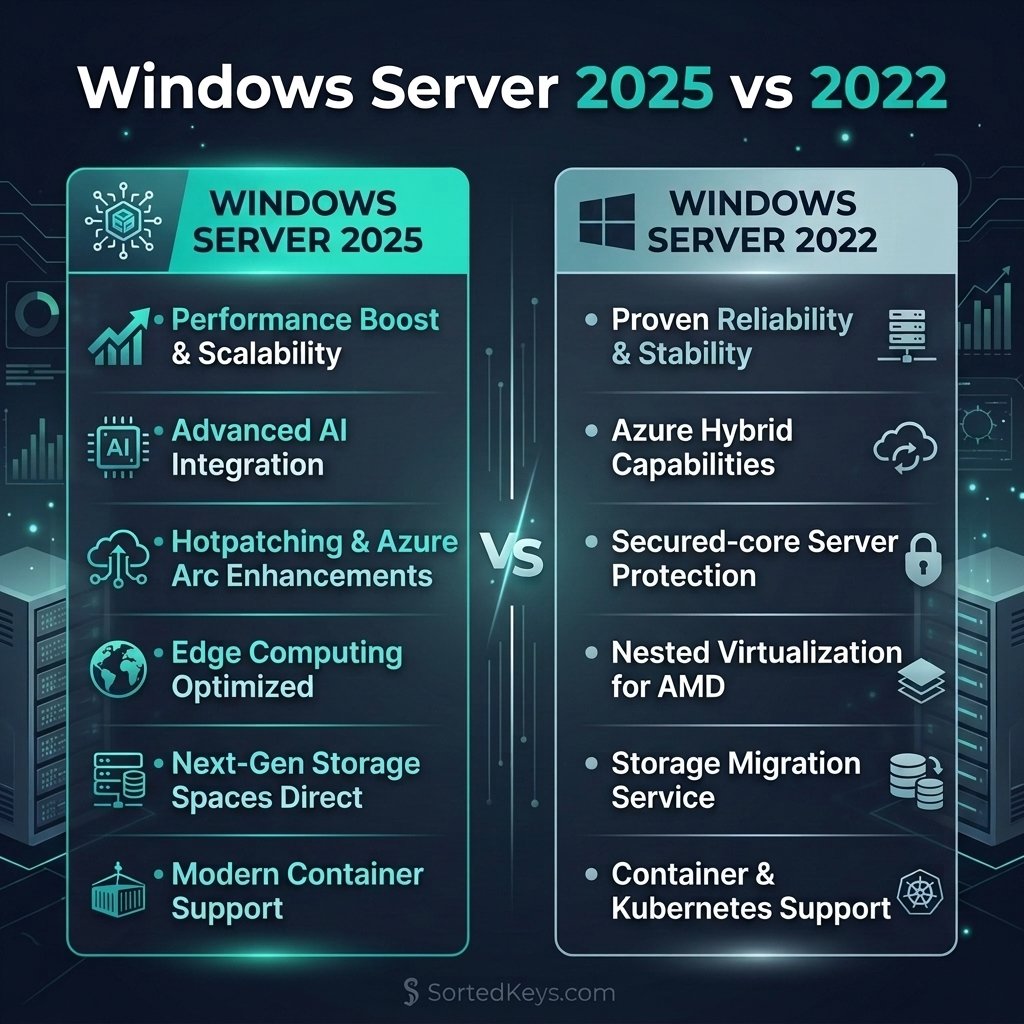
Se tem hardware mais antigo, o Windows Server 2019 Standard é uma escolha altamente estável e económica. Se está a comprar hardware novo e quer as mais recentes melhorias de segurança (como o servidor Secured-core), deve optar pelo Windows Server 2022 Standard.
Precisa de Ajuda no Licenciamento do seu Servidor?
Garanta que a sua implementação é 100% compatível com chaves de licença retail originais da SortedKeys.
Passo 2: Preparar o Hardware e a Rede
Não precisa necessariamente de um rack de servidores massivo. Um servidor em torre padrão ou um desktop de topo pode funcionar perfeitamente como um servidor para pequenas empresas, desde que tenha:
- Um processador multi-core (Intel Xeon ou AMD EPYC recomendado).
- Pelo menos 16GB a 32GB de memória RAM ECC.
- Armazenamento redundante (configuração RAID 1 ou RAID 5) para prevenir a perda de dados se uma unidade falhar.
Ligue o seu servidor diretamente ao switch ou router da sua rede principal utilizando um cabo Ethernet de alta velocidade. Nunca execute um servidor através de uma ligação Wi-Fi.
Passo 3: Instalar o Sistema Operativo
Para iniciar a instalação, tem de criar suportes de instalação de arranque. Pode descarregar o ficheiro ISO oficial diretamente do Microsoft Evaluation Center.
Inicie o seu servidor a partir da unidade USB e siga o assistente de instalação. Passo Crucial: Quando lhe for pedido, certifique-se de que seleciona a versão “Desktop Experience” (Experiência de Ambiente de Trabalho). Se não selecionar isto, o Windows irá instalar a versão “Core”, que não possui interface gráfica de utilizador e tem de ser gerida inteiramente através da linha de comandos.
Passo 4: Configurar o Active Directory (AD DS)
O Active Directory Domain Services (AD DS) é o cérebro da sua rede. Permite-lhe criar contas de utilizador, definir palavras-passe e ditar exatamente a que ficheiros cada funcionário pode aceder.
Para configurar isto, abra o painel do Server Manager (Gestor de Servidor) e clique em “Adicionar funções e funcionalidades” (Add roles and features). Selecione “Active Directory Domain Services” e siga as instruções. Assim que a instalação estiver concluída, clique no ícone da bandeira na parte superior do painel e selecione “Promover este servidor a controlador de domínio” (Promote this server to a domain controller). Ser-lhe-á pedido que crie uma nova “Floresta” (Forest) (ex., suaempresa.local). Isto estabelece a sua rede empresarial localizada.
Passo 5: Configurar a Partilha de Ficheiros e Permissões
Com o seu domínio estabelecido, pode agora criar um centro de armazenamento centralizado. Abra o menu “Serviços de Ficheiros e Armazenamento” (File and Storage Services) no Gestor de Servidor e crie uma nova Partilha (Share).
Crie pastas separadas para diferentes departamentos (ex., “RH”, “Marketing”, “Público”). Clique com o botão direito do rato em cada pasta, vá a Propriedades > Segurança, e adicione os utilizadores específicos do Active Directory que têm permissão para ler ou editar esses ficheiros. Agora, os seus funcionários podem mapear esta unidade de rede nos seus PCs locais com o Windows 11 Pro e aceder de forma segura aos dados da empresa.
Perguntas Frequentes (FAQ)
Preciso de CALs (Client Access Licenses) para o servidor da minha pequena empresa?
Sim. Por predefinição, o Windows Server requer que adquira uma Client Access License (CAL) para cada utilizador ou dispositivo que se ligue ao servidor. Se tem 15 funcionários a aceder ao servidor, necessita de 15 CALs de Utilizador para além da licença base do servidor.
Posso usar um PC normal como um Windows Server?
Embora seja fisicamente possível, não é recomendado para ambientes de produção. Os PCs normais não têm memória ECC (Error-Correcting Code) e fontes de alimentação redundantes, tornando-os altamente vulneráveis a falhas e corrupção de dados sob cargas de trabalho de servidor contínuas (24/7).
Qual é a diferença entre o Server Standard e o Datacenter?
A principal diferença reside nos direitos de virtualização. A edição Standard permite-lhe executar duas máquinas virtuais (VMs), o que é suficiente para a maioria das pequenas empresas. A edição Datacenter permite máquinas virtuais ilimitadas e foi concebida para ambientes de nuvem empresarial em grande escala.