









Como Instalar o Microsoft 365 em 5 Dispositivos (Windows, Mac, iOS e Android): Guia Completo

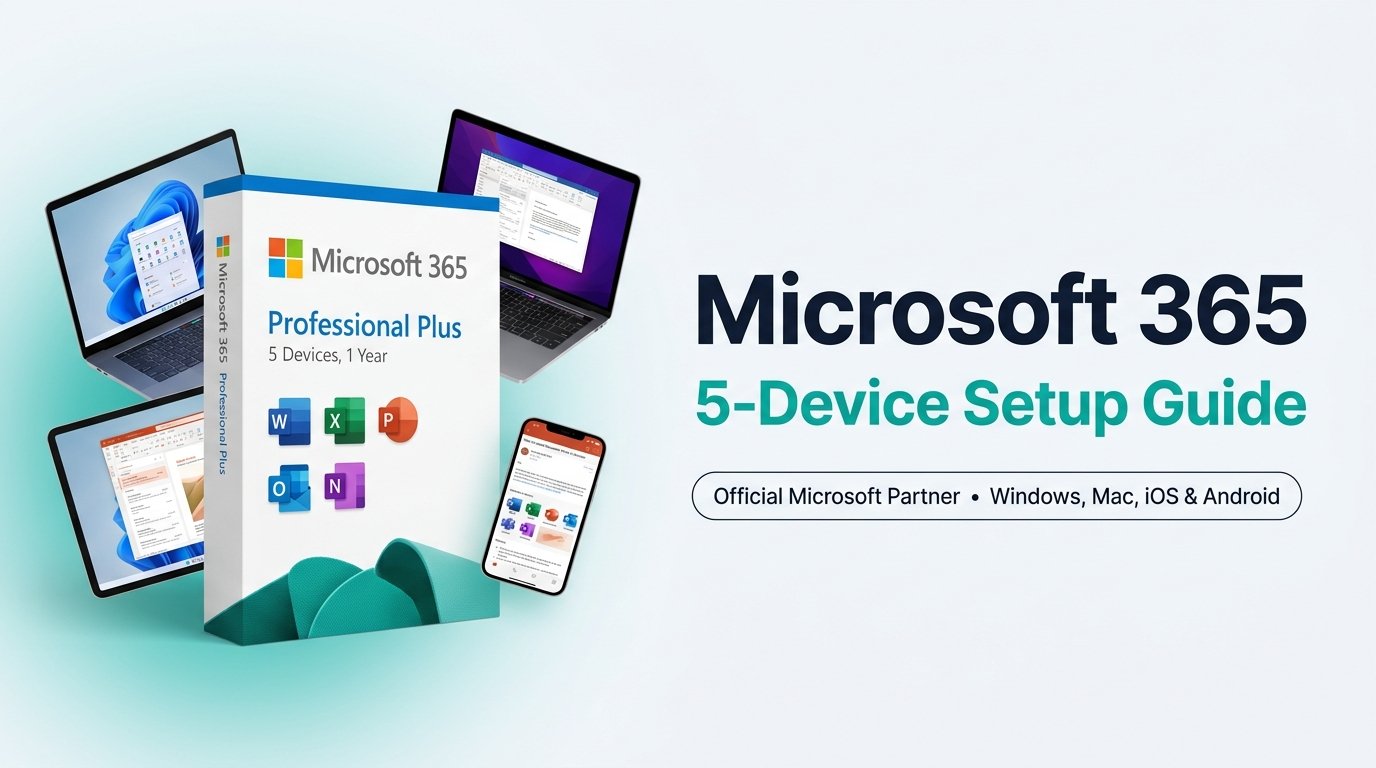
Uma das maiores vantagens da subscrição Microsoft 365 Professional Plus é o seu suporte para múltiplos dispositivos: um único utilizador licenciado pode instalar e ativar simultaneamente aplicações Office completas em até 5 PCs ou Macs, 5 tablets (iPad, Android, Windows) e 5 smartphones. No entanto, como esta subscrição funciona através de uma conta atribuída e não através de uma chave tradicional de 25 caracteres, uma configuração incorreta pode gerar conflitos de sessão ou políticas de gestão indesejadas no Windows.
- Portal Oficial: Inicie sempre a configuração em m365.cloud.microsoft/apps utilizando as credenciais da conta fornecida. Crie a sua palavra-passe definitiva no primeiro acesso.
- Passo Crítico de Segurança no Windows: Quando surgir a janela “Permitir que a minha organização faça a gestão do meu dispositivo”, DESMARQUE a caixa e clique em “Não, iniciar sessão apenas nesta aplicação”.
- Mac e Dispositivos Móveis: No macOS utiliza-se o instalador PKG universal de 64 bits. Em tablets e smartphones, basta transferir o Office diretamente da App Store ou Google Play.
- Gestão de Postos: Se atingir o limite de 5 máquinas, desative computadores antigos em 1 clique acedendo a portal.office.com/account.
- Como Funciona o Licenciamento para 5 Dispositivos
- Passo 1: Primeiro Acesso e Definição da Palavra-passe
- Passo 2: Instalação no Windows 11 e 10 (Passo de Segurança Vital)
- Passo 3: Instalação no macOS (Intel e Apple Silicon M1-M4)
- Passo 4: Ativação em iPad, iPhone e Android
- Passo 5: Gestão e Desativação de Dispositivos
- Adquirir Conta Microsoft 365 Professional Plus Original
- Comparação: SortedKeys M365 vs. Planos de Retalho
- Perguntas Frequentes (FAQ)
1. Como Funciona o Licenciamento para 5 Dispositivos
Ao contrário de licenças permanentes como o Office Home and Business 2024, que ficam vinculadas à motherboard de um computador, o Microsoft 365 utiliza licenciamento baseado em utilizador na nuvem:
Isto permite ter o Office ativo no seu PC de secretária com Windows 11 Professional, no seu MacBook de trabalho, no iPad e no seu telemóvel em simultâneo.
2. Passo 1: Primeiro Acesso e Definição da Palavra-passe
- Abra uma janela de navegação privada para evitar conflitos com contas prévias.
- Aceda ao portal oficial da Microsoft: https://m365.cloud.microsoft/apps.
- Introduza o e-mail da conta atribuída e a palavra-passe temporária fornecidos na sua encomenda.
- O sistema solicitará a atualização da palavra-passe. Introduza a palavra-passe provisória e defina o seu código de acesso pessoal e definitivo.
3. Passo 2: Instalação no Windows 11 e 10
- Clique em “Instalar aplicações” → “Aplicações do Microsoft 365”.
- Execute o ficheiro
OfficeSetup.exee aceite o aviso do Controlo de Conta de Utilizador (UAC). - Após o término da instalação, abra o Word a partir do menu Iniciar.
Ao iniciar sessão no Word, surgirá a mensagem: “Permitir que a minha organização faça a gestão do meu dispositivo”.
DESMARQUE ESTA CAIXA! De seguida, clique na ligação abaixo: “Não, iniciar sessão apenas nesta aplicação”. Assim, o Office fica 100% ativo sem aplicar restrições corporativas ao seu computador pessoal.
4. Passo 3: Instalação no macOS (Intel e Apple Silicon)
- Aceda a https://m365.cloud.microsoft/apps no seu Mac.
- Descarregue o pacote PKG em “Instalar aplicações”.
- Execute o instalador e conclua a instalação assistida.
- Abra o Microsoft Word e inicie sessão com a sua conta para ativar.
5. Passo 4: Ativação em iPad, iPhone e Android
Descarregue a aplicação Microsoft 365 na App Store ou Google Play Store e inicie sessão com as suas credenciais para desbloquear a edição profissional de documentos.
6. Passo 5: Gestão e Desativação de Dispositivos
- Aceda a https://portal.office.com/account.
- Selecione “Aplicações e dispositivos do Office” no menu lateral.
- Expanda a secção “DISPOSITIVOS” e clique em “Terminar sessão” junto ao equipamento que pretende substituir.
Conta Microsoft 365 Professional Plus (5 Dispositivos, 1 Ano)
Pacote completo para 5 computadores PC/Mac + 5 tablets + 5 telemóveis. Envio digital imediato com suporte dedicado 24/7.
7. Comparação: SortedKeys M365 vs. Planos de Retalho
Perguntas Frequentes (FAQ)
Os telemóveis e tablets contam para o limite de 5 PCs/Mac?
Não. A Microsoft disponibiliza limites independentes: tem direito a 5 computadores PC/Mac, 5 tablets e 5 telemóveis em simultâneo.
Como transfiro a licença se um dos meus computadores avariar?
Basta aceder a portal.office.com/account, consultar a lista de “Dispositivos” e clicar em “Terminar sessão” no computador avariado para libertar o posto de imediato.
