









Microsoft 365 Installeren op 5 Apparaten (Windows, Mac, iOS & Android): Complete Handleiding

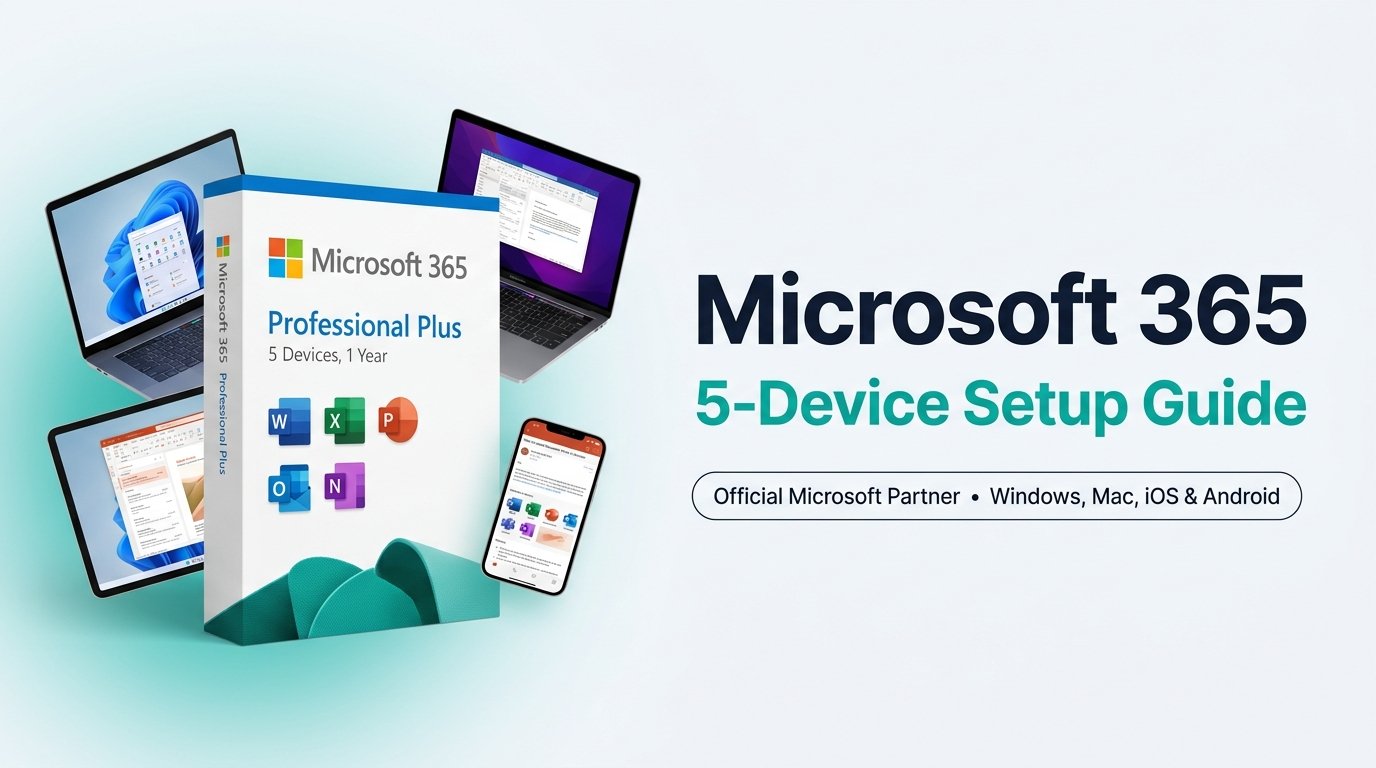
Een van de grootste voordelen van een Microsoft 365 Professional Plus-abonnement is het multi-apparaatrecht: één gelicentieerde gebruiker kan tegelijkertijd volledige desktop- en mobiele Office-apps installeren en activeren op maximaal 5 pc’s of Macs, 5 tablets (iPad, Android, Windows) en 5 smartphones. Omdat dit zakelijke abonnement werkt via accountverificatie in plaats van een klassieke productsleutel van 25 tekens, kan een onjuiste installatie leiden tot apparaatconflicten of ongewenste beheerinstellingen.
- Officiële Portal: Start altijd via m365.cloud.microsoft/apps met uw verstrekte accountgegevens. Stel direct uw eigen wachtwoord in.
- Cruciale Windows-Veiligheidsstap: Als Windows vraagt “Mijn organisatie toestaan mijn apparaat te beheren”, schakel dit selectievakje dan UIT en klik op “Nee, meld u alleen aan bij deze app”.
- Mac & Mobiel: macOS gebruikt het universele PKG-pakket. Tablets en telefoons downloaden Office rechtstreeks uit de App Store of Google Play.
- Apparaatbeheer: Bereikt u de limiet van 5 apparaten? Deactiveer oude computers eenvoudig via portal.office.com/account.
- Hoe de Licentie voor 5 Apparaten Werkt
- Stap 1: Eerste Aanmelding & Wachtwoord Instellen
- Stap 2: Installatie op Windows 11 & Windows 10 (Belangrijke Veiligheidsstap)
- Stap 3: Installatie op macOS (Intel & Apple Silicon M1-M4)
- Stap 4: Activeren op iPad, iPhone & Android
- Stap 5: Apparaten Beheren & Deactiveren
- Koop een Origineel Microsoft 365 Professional Plus Account
- Vergelijking: SortedKeys M365 vs. Winkelabonnementen
- Veelgestelde Vragen (FAQ)
1. Hoe de Licentie voor 5 Apparaten Werkt
In tegenstelling tot zelfstandige licenties zoals Office Home and Business 2024, die permanent aan één moederbord worden gekoppeld, werkt Microsoft 365 met cloudgebruikerslicenties:
U kunt Office dus gelijktijdig gebruiken op uw hoofd-pc met Windows 11 Professional, uw MacBook voor onderweg, uw iPad en uw mobiele telefoon.
2. Stap 1: Eerste Aanmelding & Wachtwoord Instellen
- Open een incognitovenster in uw browser om accountconflicten te voorkomen.
- Ga naar de officiële Microsoft-portal: https://m365.cloud.microsoft/apps.
- Vul het verstrekte account-e-mailadres en het tijdelijke wachtwoord in.
- Het systeem vraagt direct om het wachtwoord te vernieuwen. Voer het tijdelijke wachtwoord in en kies uw eigen permanente wachtwoord.
3. Stap 2: Installatie op Windows 11 & Windows 10
- Klik rechtsboven op “Apps installeren” → “Microsoft 365-apps”.
- Voer het gedownloade bestand
OfficeSetup.exeuit. - Na installatie start u Word vanuit uw Startmenu.
Bij de eerste aanmelding in Word verschijnt de melding: “Mijn organisatie toestaan mijn apparaat te beheren”.
VINK DIT VAKJE UIT! Klik vervolgens onderaan op “Nee, meld u alleen aan bij deze app”. Zo activeert u Office volledig zonder dat bedrijfsbeleid op uw persoonlijke pc van toepassing wordt.
4. Stap 3: Installatie op macOS (Intel & Apple Silicon)
- Log in op https://m365.cloud.microsoft/apps op uw Mac.
- Download het PKG-installatiepakket via “Apps installeren”.
- Voer het PKG-bestand uit en volg de instructies.
- Start Microsoft Word en meld u aan met uw account om de activering te voltooien.
5. Stap 4: Activeren op iPad, iPhone & Android
Download de Microsoft 365-apps via de App Store of Google Play Store en log in met uw accountgegevens voor volledige bewerkingsfunctionaliteit.
6. Stap 5: Apparaten Beheren & Deactiveren
- Ga naar https://portal.office.com/account.
- Klik links op “Office-apps en apparaten”.
- Klap “APPARATEN” open en klik op “Afmelden” naast het apparaat dat u wilt vervangen.
Microsoft 365 Professional Plus (5 Apparaten, 1 Jaar)
Compleet Office-pakket voor 5 pc’s/Macs + 5 tablets + 5 smartphones. Direct geleverd via e-mail met 24/7 ondersteuning.
7. Vergelijking: SortedKeys M365 vs. Winkelabonnementen
Veelgestelde Vragen (FAQ)
Tellen smartphones en tablets mee voor de 5 pc/Mac limiet?
Nee. Microsoft hanteert aparte categorieën: u heeft recht op 5 pc’s of Macs, 5 tablets én 5 smartphones tegelijkertijd.
Hoe verplaats ik mijn licentie naar een nieuwe pc?
Log in op portal.office.com/account, zoek de oude computer op onder “Apparaten” en klik op “Afmelden”. De licentie is direct weer vrij voor uw nieuwe computer.
