Windows 11 voor de eerste keer instellen (Dutch)

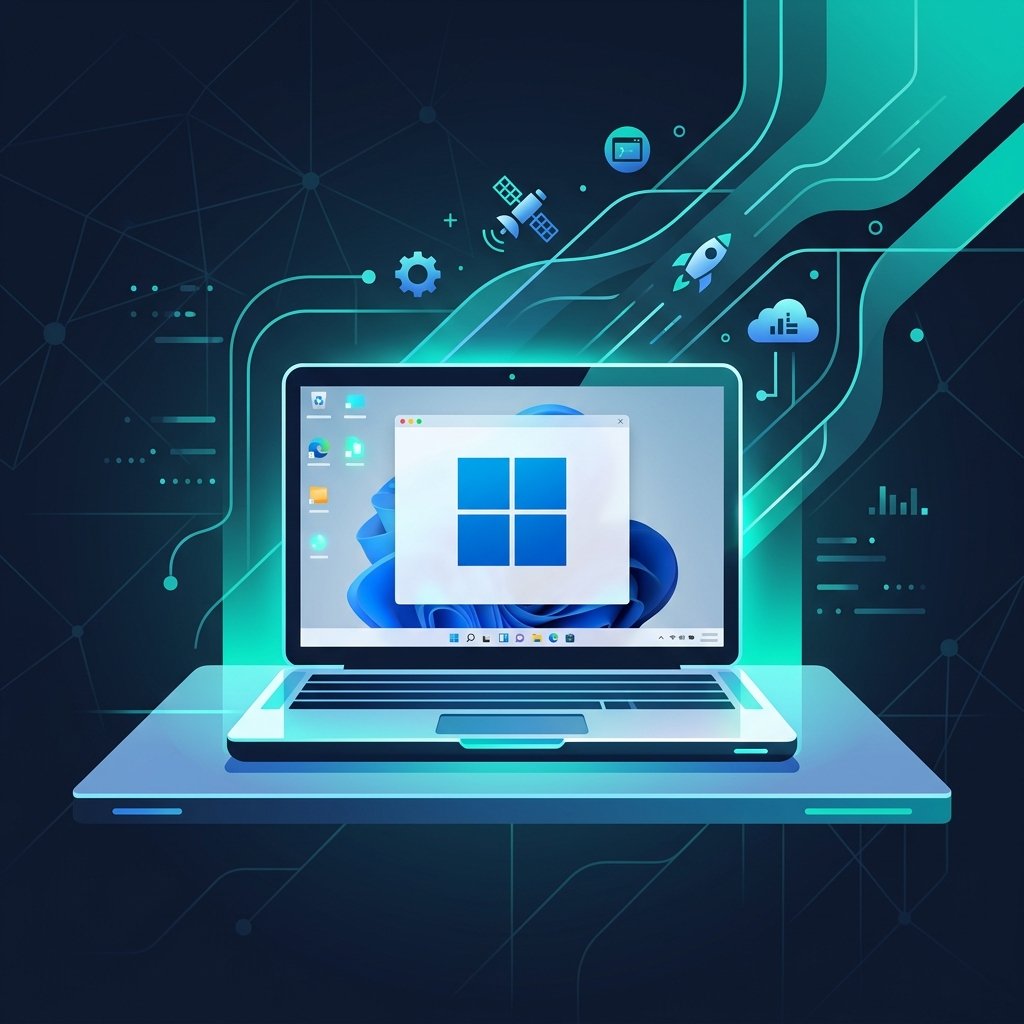
Kijkt u naar het gloednieuwe “Out of Box Experience” (OOBE) scherm en vraagt u zich af hoe u Windows 11 voor de eerste keer moet instellen? Deze complete gids voor de eerste installatie van Windows 11 leidt u door elke stap, van het selecteren van uw regio tot het activeren van uw legitieme Windows 11 Professional of Home licentiesleutel.
1. De initiële configuratie: Regio en toetsenbord
Wanneer u uw nieuwe pc voor het eerst inschakelt (of opstart vanaf een schone installatie-USB), begroet Windows 11 u met een strak installatiescherm. De eerste stappen zijn eenvoudig maar essentieel:
- Selecteer uw land/regio: Blader door de lijst, selecteer uw locatie en klik op Ja.
- Kies uw toetsenbordindeling: Selecteer de indeling die overeenkomt met uw fysieke toetsenbord (bijv. VS Internationaal, Nederlands). U kunt ook een tweede indeling toevoegen als u in meerdere talen typt.
2. Verbinding maken met internet
Windows 11 vereist een actieve internetverbinding om het installatieproces te voltooien en kritieke beveiligingsupdates te downloaden.
- Er verschijnt een lijst met beschikbare wifi-netwerken.
- Selecteer uw thuisnetwerk, voer uw wachtwoord in en klik op Verbinden.
- Zodra u verbonden bent, klikt u op Volgende. Windows zal snel controleren op openstaande updates voordat het doorgaat.
3. Uw Microsoft-account toevoegen
Voor een naadloze ervaring op al uw apparaten moedigt Windows 11 u sterk aan om een Microsoft-account te koppelen.
Waarom een Microsoft-account gebruiken?
Door een Microsoft-account te gebruiken, kunt u uw instellingen synchroniseren, uw bestanden back-uppen via OneDrive en uw Windows 11 Home of Pro digitale licentie veilig aan uw account koppelen. Dit maakt het in de toekomst veel eenvoudiger om Windows opnieuw te activeren!
- Voer uw bestaande Microsoft-e-mailadres (Outlook, Hotmail, Live) en wachtwoord in.
- Als u er geen heeft, klikt u op Maak er een! om een nieuw account aan te maken.
- Stel een pincode in. Dit is een snellere, veiligere manier om uw pc elke dag te ontgrendelen zonder uw volledige wachtwoord te typen.
4. Privacy-instellingen en personalisatie
Microsoft zal u vragen om uw privacy-instellingen te kiezen voor zaken als locatietracking, diagnostische gegevens en gepersonaliseerde advertenties. We raden u aan deze zorgvuldig door te lezen en alles uit te schakelen wat u liever niet deelt. Zodra u akkoord gaat, krijgt u opties om uw ervaring te personaliseren (bijv. Gaming, Creativiteit, Zakelijk). U kunt deze selecteren voor advies op maat, of gewoon op Overslaan klikken.
5. Windows 11 activeren
Zodra u het bureaublad bereikt, is uw laatste stap ervoor zorgen dat uw besturingssysteem volledig geactiveerd en legitiem is.
- Klik op de knop Start en open Instellingen.
- Navigeer naar Systeem > Activering.
- Als uw pc niet is geactiveerd, klikt u op Productcode wijzigen en voert u uw 25-cijferige licentiesleutel in.
Bekijk onze complete handleiding over hoe u Windows 11 kunt activeren met een productcode voor een gedetailleerdere walkthrough van deze specifieke stap.
Veelgestelde vragen (FAQ)
Kan ik Windows 11 instellen zonder een Microsoft-account?
Officieel vereisen Windows 11 Home en Pro een Microsoft-account en internetverbinding voor de eerste installatie. Hoewel er geavanceerde omleidingsmethoden zijn, wordt het gebruik van een Microsoft-account ten zeerste aanbevolen om uw digitale licentie te beveiligen.
Heb ik tijdens de installatie meteen een productcode nodig?
Nee. U kunt tijdens de installatiefase op “Ik heb geen productcode” klikken en de installatie voltooien. U zult later echter een legitieme sleutel moeten aanschaffen en invoeren om personalisatiefuncties te ontgrendelen en het activeringswatermerk te verwijderen.
Hoe lang duurt de eerste installatie?
Afhankelijk van uw internetsnelheid en hardware duurt het hele proces meestal tussen de 10 en 20 minuten vanaf het eerste scherm tot het bereiken van het bureaublad.