Hoe controleer je of Windows is geactiveerd (en welke editie je hebt

Om je Windows-activeringsstatus te controleren, druk je op de Windows-toets + I om Instellingen te openen. In Windows 11 ga je naar Systeem > Activering. In Windows 10 ga je naar Bijwerken en beveiliging > Activering. Hier zie je je exacte Windows-editie (zoals Windows 11 Pro) en de Activeringsstatus, die duidelijk aangeeft of jouw exemplaar van Windows is geactiveerd of niet.
Of je nu net een refurbished pc hebt gekocht, een nieuwe game-pc hebt gebouwd of vervelende watermerkfouten aan het oplossen bent, weten hoe je je Windows-status kunt verifiëren is essentieel. Het draaien van een niet-geactiveerde of illegale versie van Windows beperkt je aanpassingsmogelijkheden aanzienlijk en blokkeert kritieke beveiligingsupdates.
In deze handleiding laten we je precies zien hoe je de Windows-activeringsstatus controleert, je specifieke Windows-editie identificeert en wat je moet doen als je systeem niet correct is geactiveerd.
Methode 1: Activeringsstatus controleren via Windows Instellingen (Snelste)
De gemakkelijkste en meest gebruiksvriendelijke manier om je activeringsstatus te controleren, is via de ingebouwde Instellingen-app van Windows. Dit werkt voor zowel Windows 10 als Windows 11.
- Open Instellingen: Druk op de
Windows-toets + Iop je toetsenbord, of klik op het Startmenu en selecteer het tandwielpictogram. - Navigeer naar Activering:
- Windows 11: Klik op Systeem in het linkermenu, scrol naar beneden en klik op Activering.
- Windows 10: Klik op Bijwerken en beveiliging en selecteer vervolgens Activering in de linker zijbalk.
- Bekijk je status: Zoek naar de regel “Activeringsstatus”. Als alles correct werkt, zou hier een groen vinkje moeten staan met de melding “Actief” of “Windows is geactiveerd met een digitale licentie.”
Is jouw Windows niet geactiveerd?
Als je een rode foutmelding of de melding “Activering mislukt” ziet, heb je een legitieme productcode nodig om alle Windows-functies en beveiligingsupdates te ontgrendelen. Ontvang vandaag nog directe levering van een levenslange licentie.
Koop Windows 11 ProMethode 2: Activering controleren via Opdrachtprompt (Voor geavanceerde gebruikers)
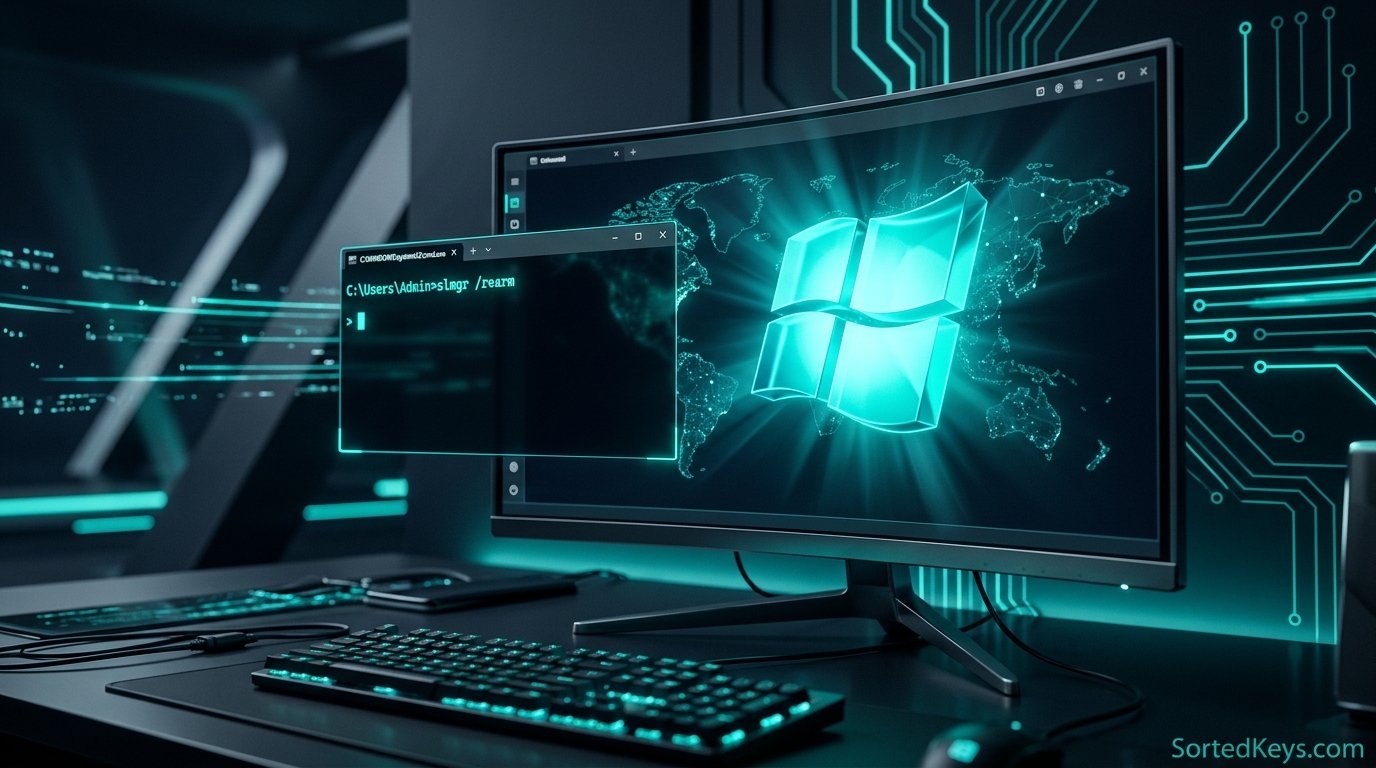
Als je liever de opdrachtregel gebruikt, of als je Instellingen-app vastloopt, kun je je activeringsstatus onmiddellijk verifiëren met de Opdrachtprompt (Command Prompt).
- Druk op de
Windows-toets, typ cmd en druk op Enter om de Opdrachtprompt te openen. - Typ de volgende opdracht in en druk op Enter:
slmgr /xpr - Er verschijnt een kleine Windows Script Host pop-up. Als je Windows volledig is geactiveerd met een retail code, staat er: “De machine is permanent geactiveerd.”
Hoe controleer je welke Windows-editie je hebt
Het is essentieel om je exacte Windows-editie (Home, Pro, Enterprise of Education) te weten wanneer je software koopt of je pc upgradet. Een Windows 10 Pro-code zal bijvoorbeeld geen Windows 10 Home-installatie activeren zonder eerst een upgrade uit te voeren.
Om je editie te controleren:
- Druk op de
Windows-toets + Rom het dialoogvenster Uitvoeren te openen. - Typ
winveren druk op Enter. - Er verschijnt een venster met de titel “Over Windows”. Kijk naar de tekst onder de copyrightmelding van Microsoft. Hier wordt expliciet je versie en editie vermeld (bijv. “Windows 11 Pro”).
Als je je realiseert dat je de Home-editie hebt en geavanceerde functies nodig hebt zoals BitLocker-versleuteling of Extern Bureaublad, kun je eenvoudig upgraden naar Windows 11 Pro met behulp van een productcode.
Veelgestelde vragen (FAQ)
Wat gebeurt er als Windows niet is geactiveerd?
Als Windows niet is geactiveerd, zie je een permanent “Windows Activeren” watermerk in de rechterbenedenhoek van je scherm. Je bent ook uitgesloten van Persoonlijke instellingen (wat betekent dat je je achtergrond, kleuren of thema’s niet kunt wijzigen) en je loopt mogelijk optionele updates mis.
Hoe vind ik mijn daadwerkelijke 25-cijferige productcode?
Het Activering-menu toont je status, maar verbergt je werkelijke productcode om veiligheidsredenen. Als je je verloren code wilt ophalen, bekijk dan onze handleiding over hoe je je Windows-productcode vindt met de Opdrachtprompt.
Waarom staat er dat mijn activering is mislukt na een hardwarewijziging?
Als je je moederbord hebt vervangen, kan Windows deactiveren omdat de hardwarehandtekening is gewijzigd. Je moet de Activeringsprobleemoplosser uitvoeren of je productcode opnieuw invoeren om het systeem opnieuw te activeren.