Los de fout “Windows is niet geactiveerd” op: De complete gids

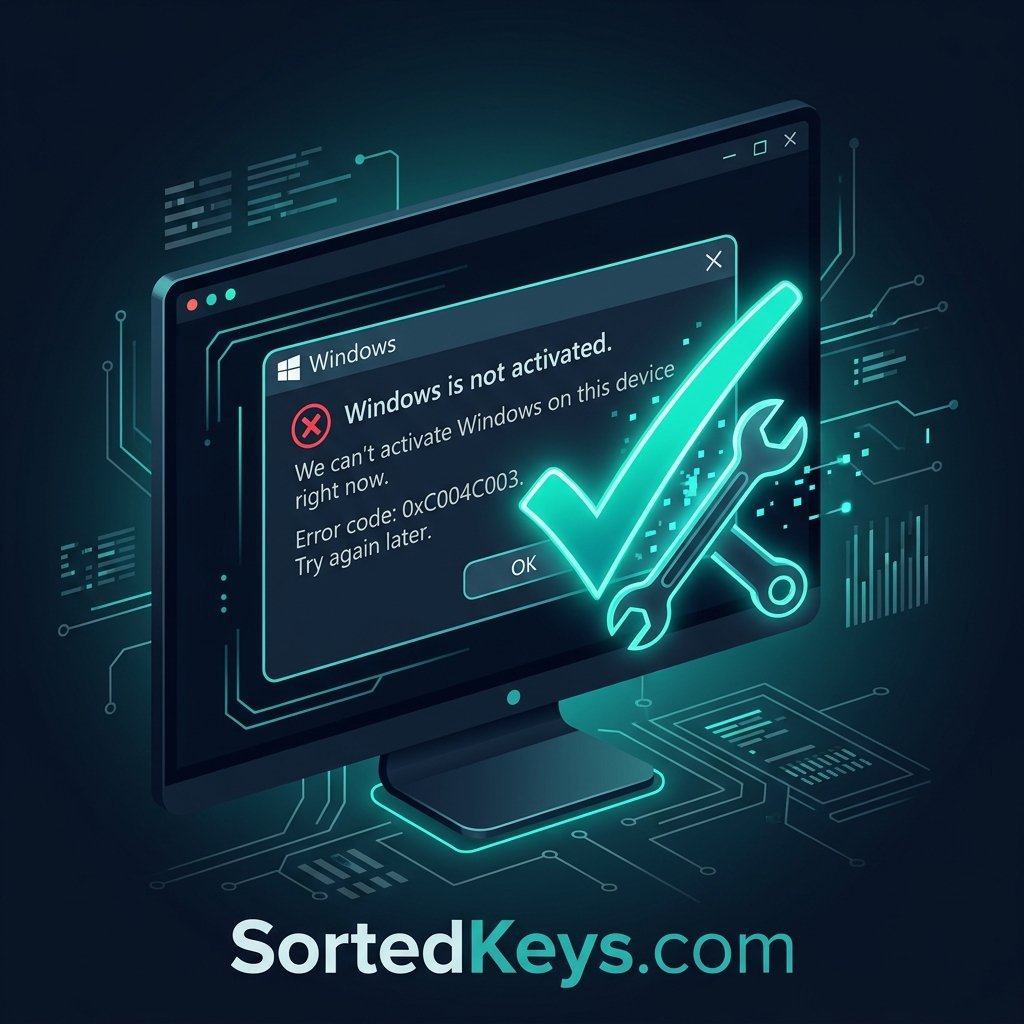
Snel antwoord: De fout “Windows is niet geactiveerd” treedt meestal op als gevolg van hardwarewijzigingen, problemen met de netwerkverbinding met de activeringsservers van Microsoft of het invoeren van een productcode die niet overeenkomt met uw geïnstalleerde Windows-editie. De snelste manier om dit op te lossen is door de ingebouwde probleemoplosser voor activering uit te voeren via Instellingen > Bijwerken en beveiliging (of Systeem) > Activering en te klikken op Problemen oplossen.
Inhoudsopgave
- 1. Waarom treedt de fout “Windows is niet geactiveerd” op?
- 2. Methode 1: Gebruik de probleemoplosser voor activering
- 3. Methode 2: Voer een geldige productcode opnieuw in
- 4. Methode 3: Reset de licentie via de opdrachtprompt (slmgr)
- 5. Methode 4: Opnieuw activeren na een hardwarewijziging
- 6. Videohandleiding: Activeringsfouten verwijderen
- 7. Veelgestelde vragen (FAQ)
Waarom treedt de fout “Windows is niet geactiveerd” op?
Het is frustrerend om het transparante watermerk “Windows activeren” in de rechterbenedenhoek van uw scherm te zien. Microsoft past dit watermerk toe en schakelt personalisatie-instellingen uit (zoals het wijzigen van uw achtergrond of thema) wanneer uw besturingssysteem de digitale licentie niet kan verifiëren via de officiële Microsoft-activeringsservers.
Dit zijn de meest voorkomende oorzaken voor deze activeringsfout:
- Aanzienlijke hardwarewijzigingen: Het vervangen van uw moederbord of CPU verbreekt vaak de link met de digitale licentie.
- Editie mismatch: U probeert een Windows 11 Home-code te gebruiken op een systeem waarop Windows 11 Pro draait.
- Serverstoringen: Tijdelijke netwerkstoringen voorkomen dat uw pc de KMS- of retailactiveringsservers van Microsoft kan pingen.
- Verlopen KMS-licenties: Dit komt vaak voor als u een pc heeft gekocht met vooraf geïnstalleerde, ongeautoriseerde tijdelijke volume-licenties van organisaties.
Methode 1: Gebruik de probleemoplosser voor activering
Voordat u handmatige oplossingen probeert, moet u altijd het ingebouwde hulpprogramma van Microsoft proberen om de verbinding te diagnosticeren en te repareren.
- Druk op de Windows-toets + I om Instellingen te openen.
- Navigeer naar Systeem > Activering (in Windows 11) of Bijwerken en beveiliging > Activering (in Windows 10).
- Als uw systeem niet is geactiveerd, ziet u de optie Problemen oplossen. Klik hierop.
- Volg de aanwijzingen op het scherm. Het hulpprogramma controleert de Microsoft-servers op een geldige digitale licentie die aan uw Microsoft-account is gekoppeld.
Methode 2: Voer een geldige productcode opnieuw in
Als de probleemoplosser mislukt, houdt het systeem mogelijk gewoon vast aan een generieke installatiecode in plaats van uw daadwerkelijke retailcode. U kunt het systeem dwingen een geldige 25-cijferige code opnieuw te verifiëren.
Heeft u een legitieme licentie nodig?
Als u een nieuwe pc heeft gebouwd of ontdekt dat uw huidige licentie een tijdelijke organisatiesleutel is, heeft u een legitieme retaillicentie nodig om het watermerk permanent te verwijderen.
Koop Legitieme Windows 11 ProZorg ervoor dat u de code precies zo typt als deze op uw ontvangstbewijs of e-mail staat, inclusief de koppeltekens.
Methode 3: Reset de licentie via de opdrachtprompt (slmgr)
Als uw systeem vastloopt bij het verifiëren van een oude, verlopen of geblokkeerde productcode, moet u deze handmatig wissen met de Software Licensing Management Tool (slmgr).
- Klik op het Startmenu, typ cmd, klik met de rechtermuisknop op Opdrachtprompt en selecteer Als administrator uitvoeren.
- Typ de volgende opdracht om de huidige corrupte code te verwijderen en druk op Enter:
slmgr.vbs /upk - Typ deze opdracht om de oude code uit het register te wissen en druk op Enter:
slmgr.vbs /cpky - Voer ten slotte uw nieuwe, legitieme productcode in met deze opdracht (vervang de X’en door uw code) en druk op Enter:
slmgr.vbs /ipk XXXXX-XXXXX-XXXXX-XXXXX-XXXXX - Forceer de activering door dit in te typen:
slmgr.vbs /ato
U zou een pop-up moeten zien met de tekst “Product succesvol geactiveerd”. Start uw pc opnieuw op om het watermerk permanent te verwijderen.
Methode 4: Opnieuw activeren na een hardwarewijziging
Als u onlangs uw pc heeft geüpgraded (zoals het vervangen van het moederbord), markeert Windows het apparaat als een “nieuwe computer” en wordt het gedeactiveerd.
Om dit op te lossen, moet u eerder uw digitale licentie aan uw Microsoft-account hebben gekoppeld:
- Voer de Probleemoplosser voor activering uit zoals beschreven in Methode 1.
- Selecteer de optie die zegt “Ik heb onlangs hardware in dit apparaat gewijzigd.”
- Log in met de gegevens van uw Microsoft-account.
- Selecteer het apparaat dat u momenteel gebruikt in de lijst met gekoppelde apparaten en vink het vakje aan met de tekst “Dit is het apparaat dat ik momenteel gebruik.”
- Klik op Activeren.
Videohandleiding: Activeringsfouten verwijderen
Als u liever een visuele rondleiding door de opdrachtprompt-methode heeft om organisatiefouten te verwijderen (zoals “We kunnen geen verbinding maken met uw organisatie”), kunt u deze handige tutorial bekijken:
Veelgestelde vragen (FAQ)
Windows kan plotseling worden gedeactiveerd als het een grote hardwarewijziging (zoals een nieuw moederbord) detecteert, als een update de licentiebestanden beschadigt, of als u eerder een tijdelijke KMS-volumelicentie gebruikte die eindelijk is verlopen.
Nee. Het gebruik van activeringsscripts van derden (zoals KMSpico) is zeer gevaarlijk. Deze tools bundelen vaak malware, ransomware of cryptocurrency-miners diep in uw systeemregister. Het is altijd veiliger om een legitieme licentiesleutel te kopen.
Technisch gezien wel. U kunt een niet-geactiveerde versie van Windows voor onbepaalde tijd gebruiken. U blijft echter permanent vastzitten aan het watermerk “Windows activeren” op uw scherm en bent volledig uitgesloten van alle personalisatie-instellingen.