Hoe u een Windows 11-licentie voor uw zelfgebouwde pc koopt en instelt


Het bouwen van uw eigen pc is een ongelooflijk lonende ervaring, maar het werk is niet klaar zodra u het laatste paneel hebt vastgeschroefd. De meest kritieke laatste stap is het installeren van uw besturingssysteem en het beveiligen van een legitieme Windows 11-licentie voor uw zelfgebouwde pc. Als u een nieuw systeem vanaf nul opbouwt, wordt dit niet geleverd met een vooraf geïnstalleerd besturingssysteem, wat betekent dat u de installatie en activering zelf moet afhandelen. In deze handleiding leiden we u precies door het kiezen van de juiste licentie, het installeren van Windows via een USB-stick en het correct activeren ervan.
Inhoudsopgave
Stap 1: De juiste Windows 11-editie kiezen
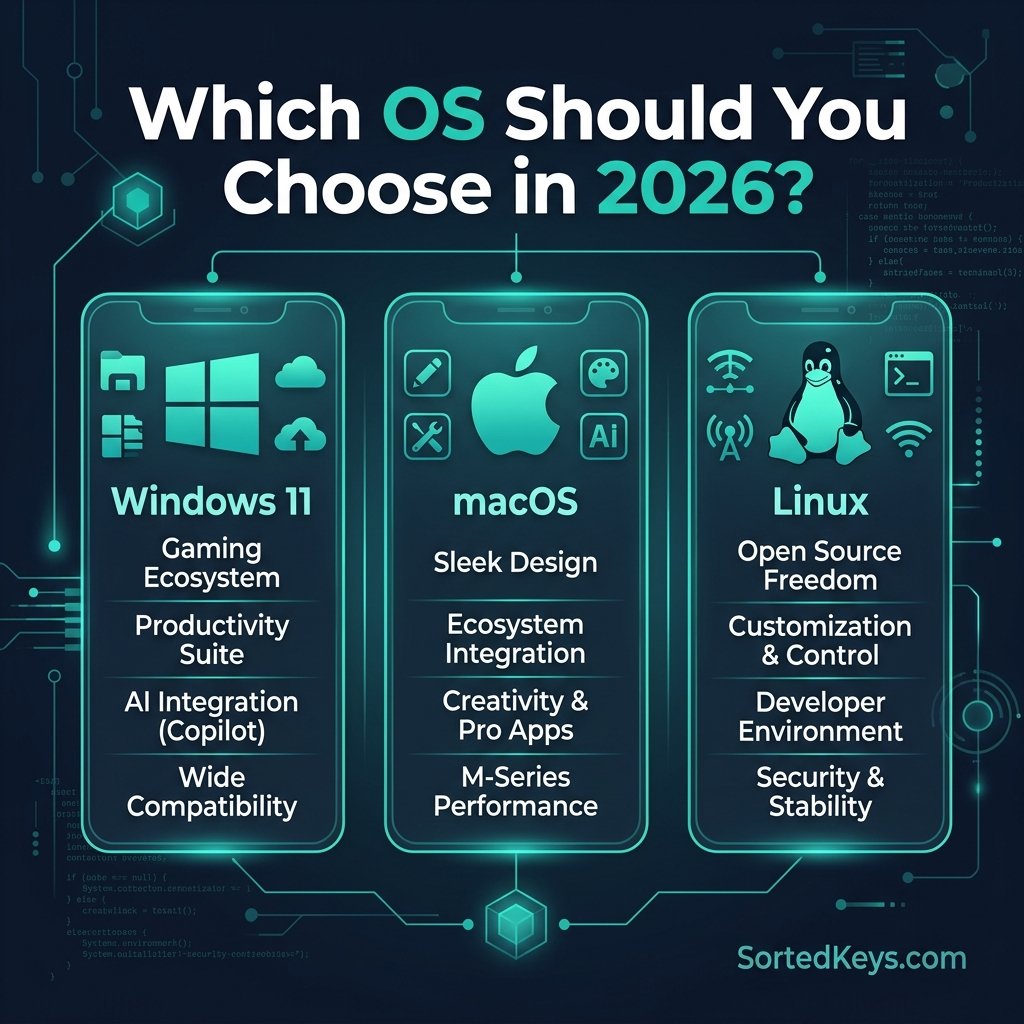
Bij de aanschaf van een besturingssysteem voor een nieuw gebouwd systeem, moet u kiezen tussen de twee belangrijkste consumentenedities.
- Windows 11 Home: Perfect voor de meeste gamers en alledaagse gebruikers.
- Windows 11 Pro: Bevat geavanceerde functies zoals BitLocker-versleuteling, Extern Bureaublad en Hyper-V-virtualisatie. Ideaal voor power users en professionals.
Voor zelfgebouwde pc’s raden we ten zeerste aan een Retail-licentie aan te schaffen in plaats van een OEM-sleutel. Retail-licenties kunnen in de toekomst worden overgezet naar een nieuw moederbord als u uw pc upgradet, terwijl OEM-sleutels permanent gebonden zijn aan het eerste moederbord waarop ze worden geactiveerd. U kunt een legitieme Windows 11 Pro-licentiesleutel of Windows 11 Home-licentiesleutel direct vanuit onze winkel bemachtigen met onmiddellijke levering.
Stap 2: Een opstartbare USB-installatiestick maken
Voordat u uw nieuwe pc inschakelt, heeft u een manier nodig om het besturingssysteem te installeren.
- Pak een lege USB-stick met minimaal 8 GB opslagruimte.
- Ga naar een andere werkende computer en bezoek de officiële Microsoft Windows 11-downloadpagina.
- Klik onder “Installatiemedia voor Windows 11 maken” op Nu downloaden.
- Voer de Media Creation Tool uit en volg de aanwijzingen om uw USB-stick te formatteren naar een Windows 11-installatieprogramma.
(Voor een meer gedetailleerde uitsplitsing, bekijk onze volledige handleiding over hoe u een opstartbare Windows 11 USB maakt).
Stap 3: Windows 11 op uw nieuwe pc installeren
Zodra uw USB-stick klaar is, is het tijd om uw nieuwe machine op te starten.
- Steek de USB-stick in de achterkant van uw nieuwe moederbord.
- Zet de pc aan en druk herhaaldelijk op de Delete of F2 toets om uw BIOS te openen.
- Zorg ervoor dat Secure Boot en fTPM (TPM 2.0) zijn ingeschakeld in uw BIOS-instellingen, aangezien dit strikte vereisten zijn voor Windows 11.
- Sla op en sluit de BIOS af. De pc zou nu direct vanaf de USB-stick moeten opstarten.
- Volg de Windows Setup-wizard. Wanneer u om een productsleutel wordt gevraagd, kunt u de sleutel invoeren die u hebt gekocht, of klikken op “Ik heb geen productsleutel” om dit over te slaan en later te activeren zodra u het bureaublad bereikt.
- Selecteer het station waarop u Windows wilt installeren (meestal uw snelste NVMe SSD) en laat de installatie voltooien.
Stap 4: Uw licentie activeren
Zodra u op het bureaublad bent en verbonden bent met internet, moet u uw activering verifiëren.
- Klik op de Start-knop en open Instellingen.
- Ga naar Systeem > Activering.
- Als u uw sleutel niet tijdens de installatie heeft ingevoerd, klik dan op Productsleutel wijzigen en voer nu uw 25-cijferige code in.
- Uw systeem zal communiceren met de servers van Microsoft en de status zou moeten veranderen in “Actief.”
Een OS nodig voor uw nieuwe zelfbouw pc?
Riskeer uw nieuwe hardware niet met dubieuze activeringstools. Ontvang een legitieme, permanente Windows 11-licentie onmiddellijk afgeleverd in uw inbox.
Ontvang Windows 11 ProVeelgestelde Vragen (FAQ)
Kan ik Windows 11 gratis op een nieuwe pc installeren?
Ja, u kunt Windows 11 installeren en gebruiken zonder het onmiddellijk te activeren. U bent echter uitgesloten van alle personalisatie-instellingen (zoals het wijzigen van uw achtergrond), en een permanent “Activeer Windows”-watermerk zal op uw scherm blijven staan totdat u een geldige licentie aanschaft.
Moet ik Windows 11 Pro kopen voor gaming?
Nee. Windows 11 Home ondersteunt exact dezelfde gamingfuncties (zoals DirectStorage en Auto HDR) als de Pro-versie. U heeft Pro alleen nodig als u specifiek functies nodig heeft zoals BitLocker-versleuteling of Hyper-V.
Wordt mijn nieuwe zelfgebouwde pc geleverd met een productsleutel?
Nee. In tegenstelling tot vooraf gebouwde computers van bedrijven zoals Dell of HP, bestaat een zelfgebouwde pc alleen uit de individuele hardwarecomponenten die u heeft gekocht. U moet het besturingssysteem apart aanschaffen.