Hoe u uw Windows-licentie overzet naar een nieuwe pc


Het upgraden van uw computer is spannend, maar het kopen van een gloednieuwe Windows-licentie kan een onverwachte uitgave zijn. Het goede nieuws? Afhankelijk van het type licentie dat u oorspronkelijk hebt gekocht, kunt u uw Windows 10 of Windows 11 licentie legaal overzetten naar een nieuwe computer.
Om uw Windows-licentie over te zetten naar een nieuwe computer, moet u eerst bepalen of u een Retail licentie (welke volledig overdraagbaar is) of een OEM licentie (die permanent gebonden is aan uw originele moederbord) hebt. Als u een Retail-licentie hebt, deactiveert u deze eenvoudig op uw oude pc via de Opdrachtprompt, en voert u de productcode in op uw nieuwe pc tijdens of na de installatie.
Koop vandaag nog een legitieme Windows 11 Pro-sleutel
Stap 1: Controleer of uw licentie overdraagbaar is (Retail vs OEM)
Microsoft geeft twee hoofdtypen consumentenlicenties uit. Hier ziet u hoe ze verschillen:
| Licentietype | Hoe u eraan bent gekomen | Kunt u het overdragen? |
|---|---|---|
| Retail | U heeft Windows rechtstreeks bij Microsoft of een vertrouwde verkoper zoals SortedKeys gekocht. | Ja. U kunt dit zo vaak als u wilt overzetten naar een nieuwe pc (één actieve pc tegelijk). |
| OEM | Het was vooraf geïnstalleerd op uw laptop of pre-built pc (Dell, HP, Lenovo). | Nee. OEM-sleutels zijn permanent verbonden aan het originele moederbord. |
Hoe u uw licentietype kunt controleren:
- Klik op het Startmenu op uw oude pc, typ cmd en open de Opdrachtprompt (Command Prompt).
- Typ het commando:
slmgr /dlien druk op Enter. - Er verschijnt een klein venster. Kijk naar de regel Description (Beschrijving). Er staat RETAIL channel of OEM channel.
Stap 2: Windows deactiveren op uw oude pc
Als u een Retail-licentie hebt, moet u deze van de activeringsservers van Microsoft op uw oude pc verwijderen voordat u deze naar de nieuwe pc kunt overbrengen.
- Open de Opdrachtprompt (Command Prompt) als Beheerder (Administrator) op uw oude pc.
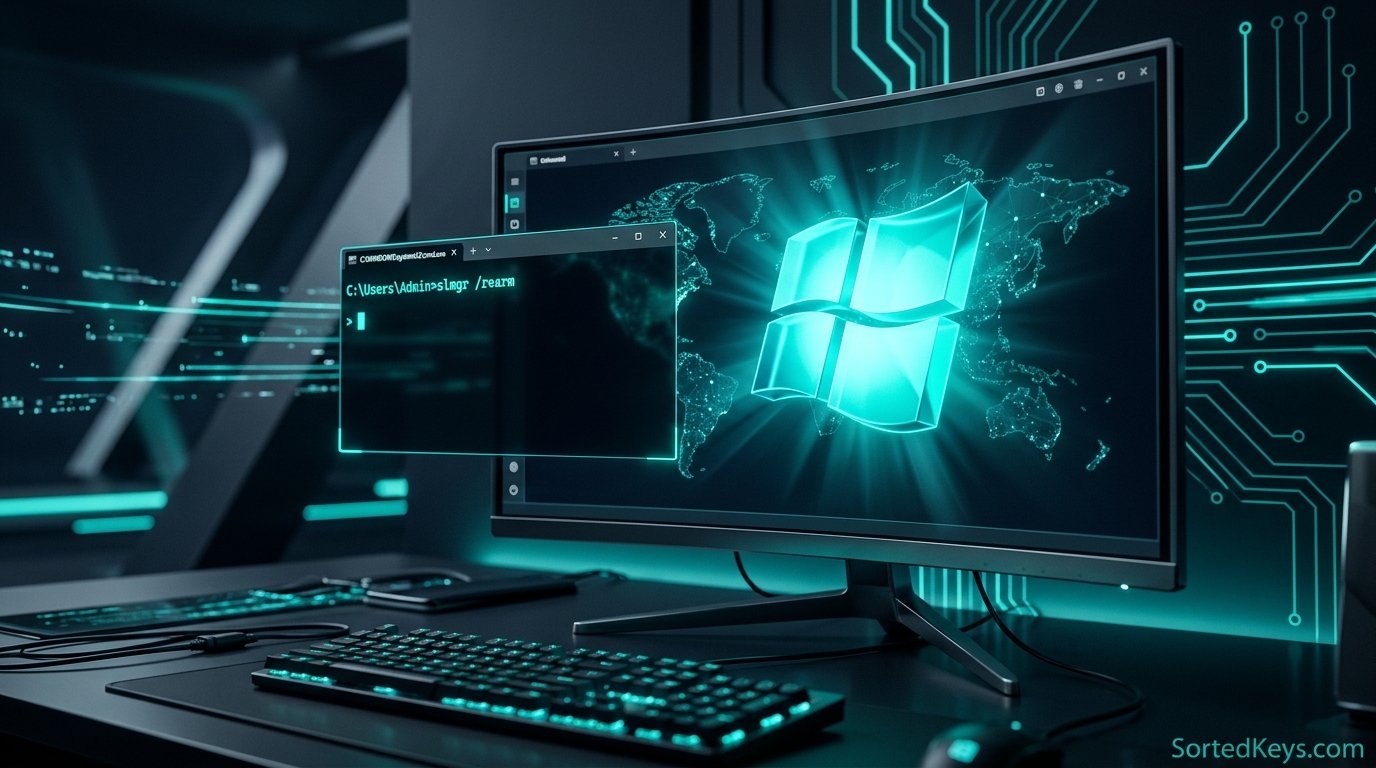
- Typ
slmgr /upken druk op Enter. (Dit verwijdert de productcode). - Typ
slmgr /cpkyen druk op Enter. (Dit wist de productcode uit uw register).
Uw oude pc is nu gedeactiveerd.
Stap 3: Windows activeren op uw nieuwe pc
Nu de licentie is vrijgemaakt, kunt u deze toepassen op uw nieuwe computer.
- Ga op uw nieuwe pc naar Instellingen > Systeem > Activering.
- Klik op Productcode wijzigen.
- Voer uw 25-cijferige productcode in en klik op Volgende.
Als u uw digitale licentie aan uw Microsoft-account hebt gekoppeld, kunt u gewoon inloggen op uw Microsoft-account op de nieuwe pc, naar het menu Activering gaan, op Problemen oplossen (Troubleshoot) klikken en selecteren “Ik heb onlangs de hardware van dit apparaat gewijzigd.”
Veelgestelde Vragen (FAQ)
Wat gebeurt er als ik een OEM-sleutel probeer over te zetten?
Als u probeert een OEM-sleutel op een nieuw moederbord te activeren, zullen de activeringsservers van Microsoft deze weigeren en krijgt u een foutcode die aangeeft dat de sleutel al in gebruik is. U zult een nieuwe licentie moeten aanschaffen.
Moet ik mijn apps opnieuw installeren bij het overzetten van mijn licentie?
Ja. Bij het overzetten van uw licentie verplaatst u alleen uw recht om het Windows-besturingssysteem te gebruiken. U moet nog steeds handmatig uw applicaties opnieuw installeren en uw persoonlijke bestanden verplaatsen via een USB-drive of cloudopslag.
Kan ik Windows 10 overzetten en upgraden naar Windows 11?
Ja! Als u een Retail Windows 10-licentie overzet naar een nieuwe pc, zal deze Windows 10 succesvol activeren. Vanaf daar kunt u gratis upgraden naar Windows 11 via Windows Update, mits uw nieuwe pc voldoet aan de hardwarevereisten.