








Niet gecategoriseerd
Hoe u Windows Server Evaluation naar Retail Converteert

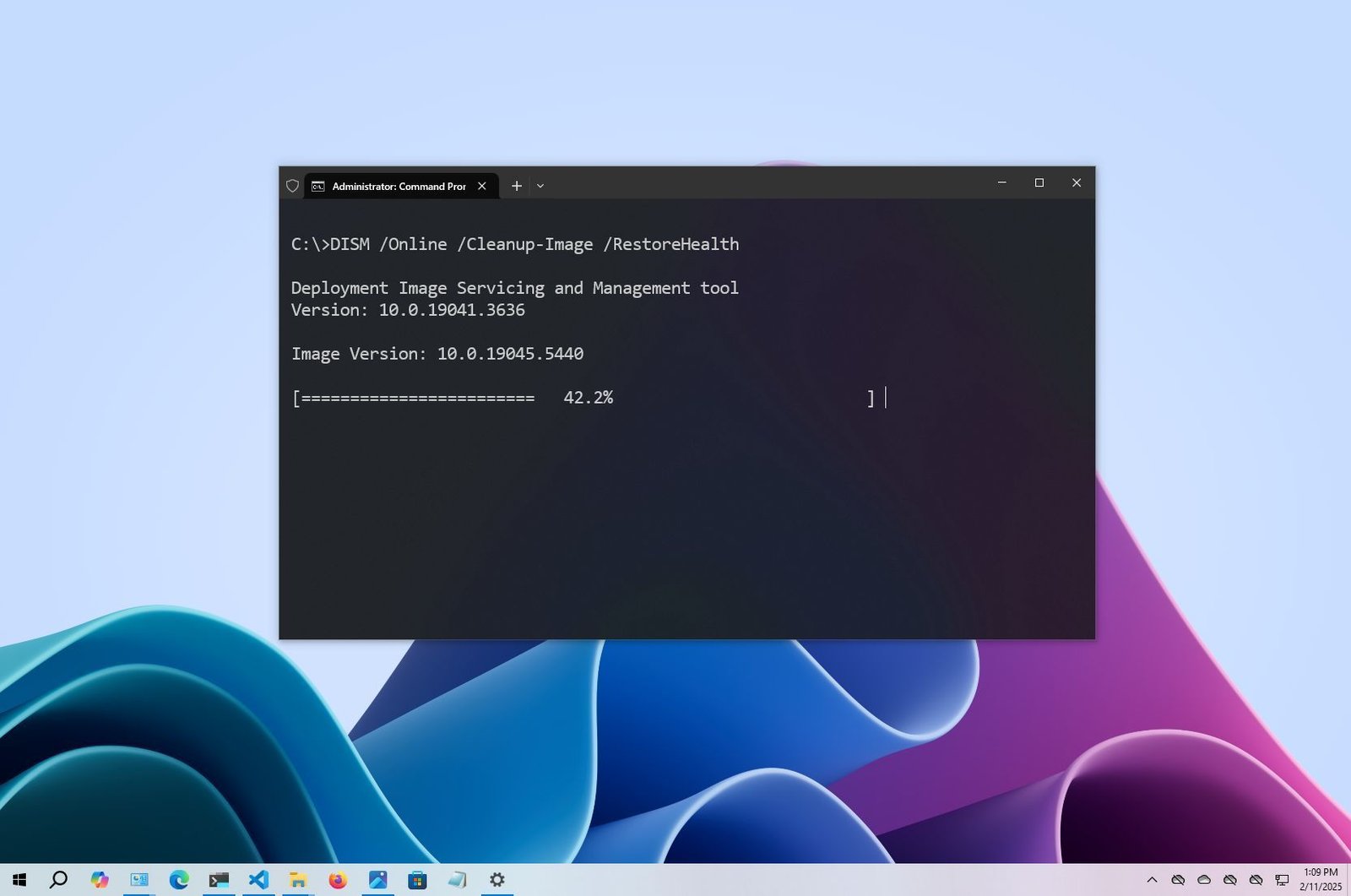
Hoe u Windows Server Evaluation naar Retail Converteert
In dit artikel:
- De Beperking van de Server Evaluation
- Stap 1: Controleer Beschikbare Edities
- Stap 2: Voer het DISM Conversiecommando uit
De Beperking van de Server Evaluation
Als u uw IT-infrastructuur heeft gebouwd met behulp van een 180-dagen Windows Server Evaluation ISO, kunt u deze niet activeren door simpelweg een productsleutel in het instellingenmenu te typen. U moet de Deployment Image Servicing and Management (DISM) command-line tool gebruiken om de core editie te converteren.
Stap 1: Controleer Beschikbare Edities
- Open Command Prompt als Administrator.
- Controleer eerst naar welke edities uw huidige server kan upgraden door dit commando uit te voeren:
DISM /online /Get-TargetEditions
Stap 2: Voer het DISM Conversiecommando uit
Om uw systeem te converteren en uw Sorted Keys retail productsleutel toe te passen, voert u zorgvuldig het volgende commando in.
📝 Opmerking over opmaak: Vervang
ServerStandard door ServerDatacenter indien van toepassing, en vervang de XXXXX tijdelijke aanduidingen door uw daadwerkelijke 25-cijferige productsleutel.- Typ:
DISM /online /Set-Edition:ServerStandard /ProductKey:XXXXX-XXXXX-XXXXX-XXXXX-XXXXX /AcceptEula - Druk op Enter.
- Het proces kan enkele minuten duren en zal vaak op 10% blijven hangen. Sluit het venster niet en onderbreek het proces niet.
- Zodra de conversie is voltooid, zal de prompt u vragen of u de server opnieuw wilt opstarten. Typ Y.
Na het opnieuw opstarten zal uw server volledig geconverteerd en geactiveerd zijn op de Retail licentiefase.

Gerelateerde berichten
Een Windows Server Instellen voor uw Kleinbedrijf: Beginnersgids
Inhoudsopgave
Waarom een Windows Server Instellen?
Stap 1: Kies de ...

Windows 11 Pro vs Enterprise: Wat is het verschil?
Het korte antwoord: Windows 11 Pro is ontworpen voor kleine en middelgrote bedrijven, power users en professionals die geava...
Hoe Remote Desktop Services (RDS) CALs te installeren
Hoe Remote Desktop Services (RDS) CALs te installerenIn dit artikel:Stap 1: Installeer de Licensing-rol
Stap 2: Activeer de...