









Sådan Installerer Du Microsoft 365 på 5 Enheder (Windows, Mac, iOS og Android): Komplet Guide

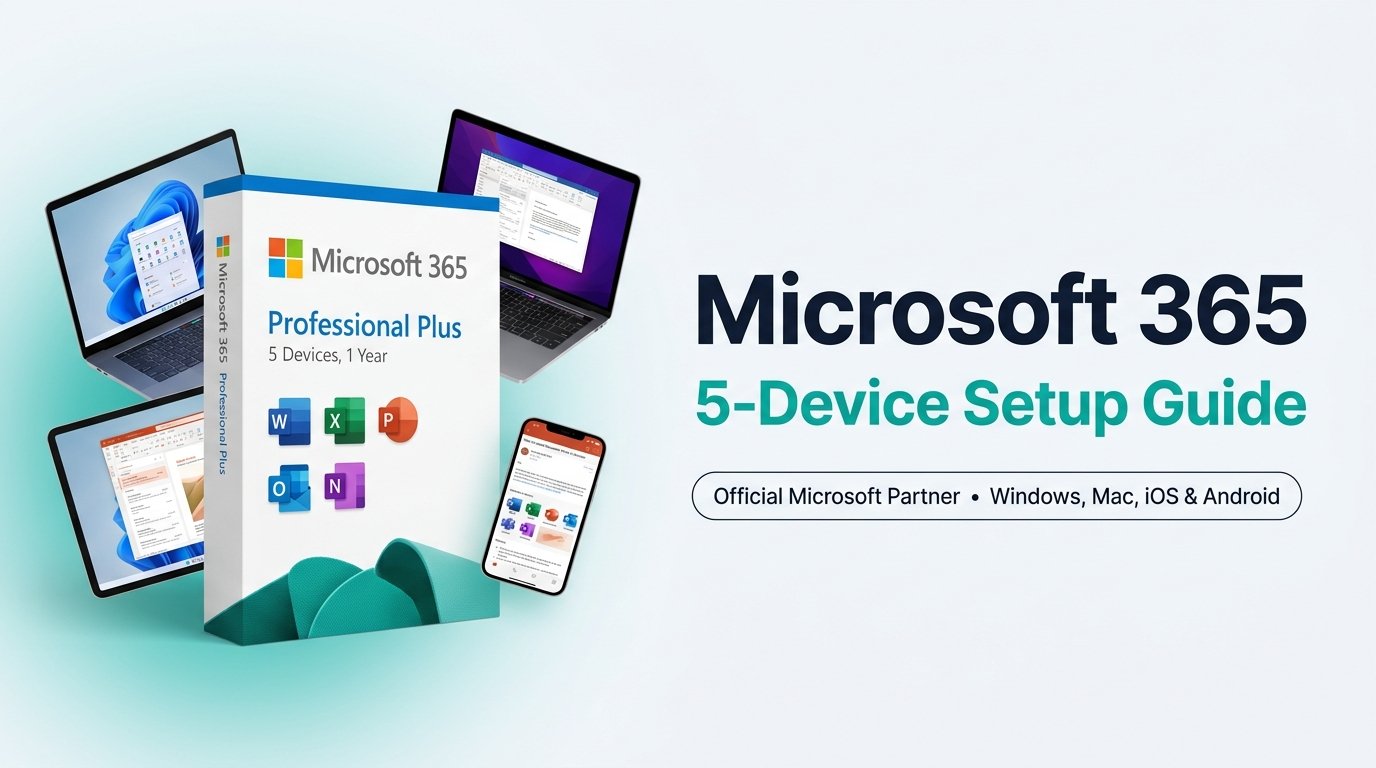
En af de mest markante fordele ved et Microsoft 365 Professional Plus-abonnement er dets omfattende rettighed til flere slutenheder: én licenseret bruger kan samtidig installere og aktivere fulde desktop- og mobilapps på op til 5 pc’er eller Mac-computere, 5 tablets (iPad, Android, Windows) og 5 smartphones. Men fordi dette virksomhedsabonnement administreres via tildelt kontoautorisation frem for en traditionel 25-tegns produktnøgle, kan forkert opsætning udløse enhedskonflikter, uønskede administrationsregler eller cache-fejl.
- Officiel Portal: Start altid opsætningen på m365.cloud.microsoft/apps med dine tildelte legitimationsoplysninger. Du opretter din egen adgangskode ved første login.
- Kritisk Windows-Sikkerhedstrin: Når Windows spørger om “Tillad organisationen at administrere min enhed”, skal du FJERNE fluebenet og vælge “Nej, log kun på denne app”.
- Problemfri Mac & Mobil: macOS kræver den universelle PKG-installationspakke. Tablets og mobiler downloader Office direkte fra App Store eller Google Play.
- Enhedsstyring: Når du når 5 enheder, deaktiveres gamle computere med ét klik på portal.office.com/account.
- Hvordan Microsoft 365 5-Enheders Licensering Fungerer
- Trin 1: Førstegangsaktivering og Kodeordsopsætning
- Trin 2: Installation på Windows 11 og Windows 10 (Kritisk Sikkerhedstrin)
- Trin 3: Installation på macOS (Intel og Apple Silicon M1-M4)
- Trin 4: Aktivering på iPad, iPhone og Android
- Trin 5: Håndtering og Deaktivering af Enhedspladser
- Køb Ægte Microsoft 365 Professional Plus Konto
- Sammenligning: SortedKeys M365 vs. Detailabonnementer
- Relaterede Vejledninger & Ressourcer
- Ofte Stillede Spørgsmål (FAQ)
1. Hvordan Microsoft 365 5-Enheders Licensering Fungerer
I modsætning til enkeltstående detaillicenser som f.eks. Office Home and Business 2024, der bindes permanent til ét enkelt bundkort, er Microsoft 365 baseret på brugercentreret skylicensering. Du har ret til:
Dette gør det muligt at køre Office på din primære computer med Windows 11 Professional, din bærbare Mac, din iPad og din mobiltelefon på én og samme tid.
2. Trin 1: Førstegangsaktivering og Kodeordsopsætning
- Åbn et privat browservindue (InPrivate / Incognito for at undgå konto-caching).
- Gå direkte til Microsofts officielle portal: https://m365.cloud.microsoft/apps.
- Indtast den tildelte konto-e-mail og den midlertidige adgangskode fra din ordrebekræftelse.
- Systemet beder dig straks om at opdatere adgangskoden. Indtast den midlertidige kode og derefter dit eget permanente kodeord to gange.
- Konfigurer sikkerhedsbekræftelse (f.eks. Microsoft Authenticator eller SMS) efter ønske.
3. Trin 2: Installation på Windows 11 og Windows 10
- Klik på “Installer apps” øverst til højre på instrumentbrættet.
- Vælg “Microsoft 365-apps” for at downloade
OfficeSetup.exe. - Kør installationsfilen og bekræft UAC-prompten.
- Office streames direkte fra Microsofts servere. Når installationen er færdig, åbner du Word.
Når du logger på inde i Word, vises meddelelsen: “Tillad organisationen at administrere min enhed”.
FJERN FLUEBENET i denne boks og klik i stedet på det lille link nederst: “Nej, log kun på denne app”. Dette aktiverer Office fuldt ud uden at pålægge virksomhedspolitikker på din private computer.
4. Trin 3: Installation på macOS (Intel og Apple Silicon)
- Log ind på https://m365.cloud.microsoft/apps på din Mac.
- Klik på “Installer apps” → “Microsoft 365-apps” og download PKG-installationspakken (ca. 2,2 GB).
- Kør PKG-filen og følg installationsvejledningen for macOS.
- Åbn Microsoft Word, klik på “Log på” og indtast dine kontooplysninger for at aktivere pakken.
5. Trin 4: Aktivering på iPad, iPhone og Android
Download Microsoft 365 (Office) eller de enkelte apps (Word, Excel, PowerPoint) fra Apple App Store eller Google Play Store. Log ind med kontoens e-mail og adgangskode for at låse op for ubegrænset premium-redigering.
6. Trin 5: Håndtering og Deaktivering af Enhedspladser
- Gå til https://portal.office.com/account.
- Vælg “Office-apps og enheder” i menuen til venstre.
- Udvid “ENHEDER” for at se listen over tilknyttede computere.
- Find den computer, du ikke længere bruger, og klik på “Log af” for at frigøre pladsen med det samme.
Microsoft 365 Professional Plus (5 Enheder, 1 År)
Komplet Office-pakke til 5 pc’er/Mac + 5 tablets + 5 telefoner. Hurtig digital levering og 24/7 dansk kundesupport.
7. Sammenligning: SortedKeys M365 vs. Detailabonnementer
Relaterede Vejledninger & Ressourcer
Løs Kontomeddelelse: Abonnementsfejl →
Fjern gule advarselsbannere og løs cachede sessionstokens i Office.
Løs Microsoft 365 Login-Loop →
Rens Windows WAM token cache og genskab stabil Office-aktivering.
SortedKeys Dokumentationscenter →
Komplet teknisk vidensbase til Windows og Microsoft Office.
Ofte Stillede Spørgsmål (FAQ)
Tæller mobiler og tablets med i min grænse på 5 pc’er/Mac?
Nej. Microsoft opdeler kvoterne separat: du har ret til 5 samtidige pc’er/Mac, 5 tablets og 5 telefoner samtidigt.
Kan jeg flytte min licens, hvis min computer går i stykker?
Ja, log blot på portal.office.com/account, find den pågældende computer under “Enheder”, og klik på “Log af” for at frigøre licensen med det samme.
