Sådan løser du Office 365-fejlen “Vi kunne ikke bekræfte dit abonnement”


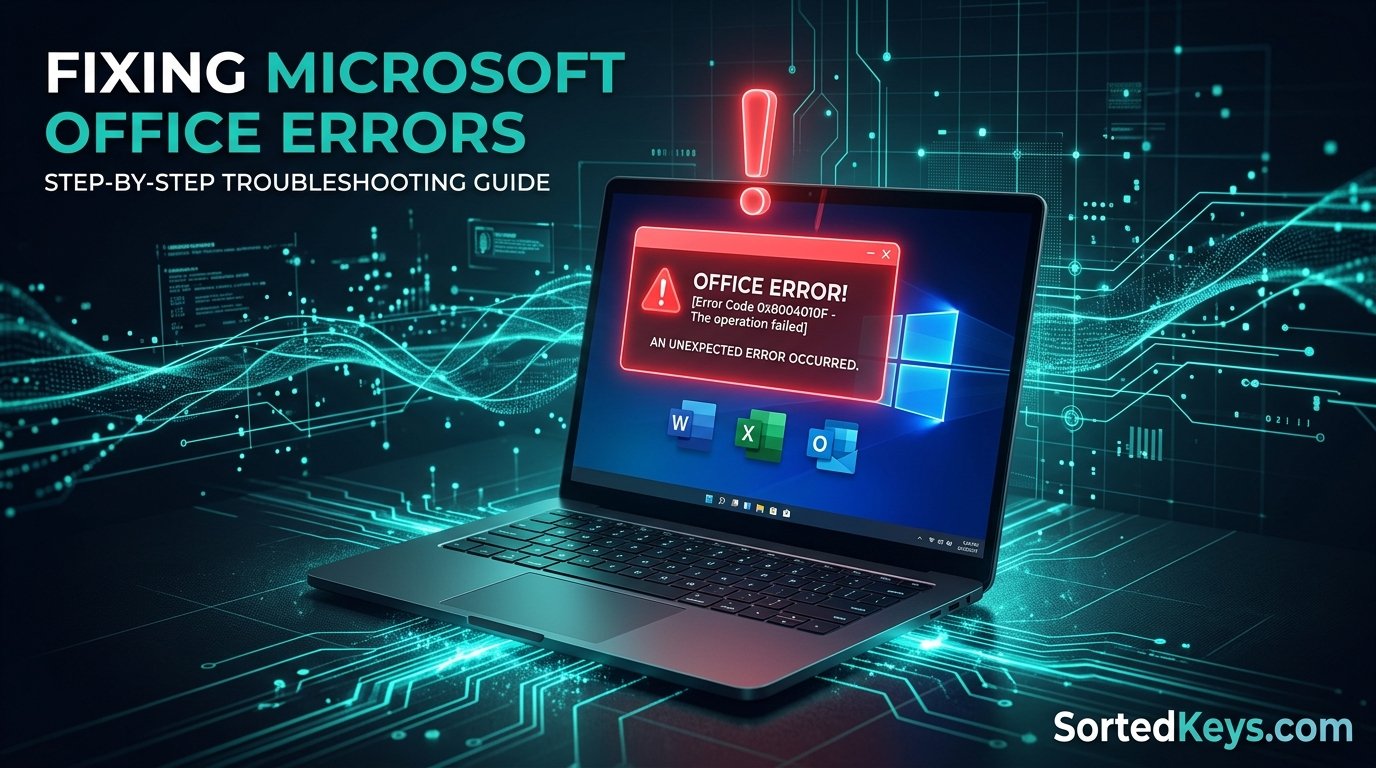
Der er intet mere frustrerende end at åbne Word eller Excel for at færdiggøre et vigtigt projekt, kun for at blive mødt af et gult banner, der siger: “Vi kunne ikke bekræfte dit abonnement.” Hvis du ser denne fejl, betyder det, at Microsoft 365 midlertidigt ikke er i stand til at bekræfte, at du har et aktivt, betalt abonnement knyttet til din konto, hvilket resulterer i begrænset funktionalitet eller “Skrivebeskyttet” tilstand.
Den hurtigste måde at løse denne fejl på er at tjekke din internetforbindelse, logge helt ud af dit Office-program, genstarte din computer og derefter logge ind igen med præcis den Microsoft-konto, der er knyttet til dit abonnement.
I denne vejledning vil vi gennemgå de mest effektive fejlfindingstrin til at løse denne abonnementsfejl og undersøge, hvordan skift til en evighedslicens kan løse problemet permanent.
Indholdsfortegnelse:
1. Tjek din internetforbindelse
I modsætning til traditionel Office-software kræver Microsoft 365 en regelmæssig internetforbindelse for at validere din licens. Hvis du har været offline i mere end 30 dage, vil Office gå i “reduceret funktionalitetstilstand” og vise abonnementsbekræftelsesfejlen.
Sørg for, at din Wi-Fi- eller Ethernet-forbindelse er stabil. Hvis du bruger en VPN eller proxyserver, skal du deaktivere den midlertidigt, da det kan blokere Office fra at kommunikere med Microsofts aktiveringsservere.
2. Log ind med den korrekte konto
En af de mest almindelige årsager til denne fejl er, at du er logget ind på Windows eller Office med den forkerte Microsoft-konto – især hvis du har flere konti til arbejde, skole og personlig brug.
- Åbn enhver Office-app, f.eks. Word.
- Klik på Filer > Konto (eller Office-konto).
- Under sektionen Brugeroplysninger skal du klikke på Log ud.
- Luk alle Office-programmer, og genstart computeren.
- Åbn Word igen, og log ind med den e-mailadresse, der specifikt er knyttet til dit aktive Microsoft 365-abonnement.
Pro-tip: Du kan bekræfte status for dit abonnement ved at logge ind på den officielle Microsoft-kontotjenesteside for at sikre, at din betaling ikke er mislykkes.
3. Kør Microsoft Support and Recovery Assistant
Hvis manuel fejlfinding mislykkes, tilbyder Microsoft et gratis diagnosticeringsværktøj kaldet Support and Recovery Assistant (SaRA). Dette værktøj er designet til automatisk at finde og rette fejl vedrørende Office-aktivering og abonnementer.
Du skal blot downloade værktøjet fra Microsoft, vælge “Office & Office Apps” og vælge den indstilling, der angiver, at du har problemer med at aktivere eller bekræfte dit abonnement. Værktøjet kører en række automatiske scripts for at reparere forbindelsen.
4. Tjek din pc’s dato- og klokkeslætsindstillinger
Det lyder måske for simpelt, men hvis din computers systemur ikke er synkroniseret med de globale tidsservere, vil Microsofts sikkerhedsprotokoller afvise forbindelsen, hvilket resulterer i fejlen “Vi kunne ikke bekræfte dit abonnement”.
Gå til Windows Indstillinger > Tid og sprog > Dato og tid, og sørg for, at “Indstil tid automatisk” er slået til. Klik på knappen “Synkroniser nu” for at gennemtvinge en opdatering.
Ser du en anden fejl?
Hvis du modtager en fejlmeddelelse, der angiver, at produktaktiveringen mislykkedes, kan du tjekke vores omfattende vejledning: Sådan retter du “Produktaktivering mislykkedes” i Microsoft Office for specifikke løsninger.
5. Den permanente løsning: Skift til en engangslicens
Den grundlæggende fejl ved Microsoft 365 er, at det er et abonnement. Det “ringer hjem” konstant for at bekræfte dine betalinger, og hvis internettet svigter, Microsofts servere går ned, eller dit kreditkort udløber, mister du adgangen til din software.
Hvis du er træt af at håndtere abonnementsfejl og tilbagevendende månedlige gebyrer, er det smarteste træk at skifte til en evighedslicens (et engangskøb).
Stop med at betale månedlige abonnementer
Med et produkt som Microsoft Office 2024 Professional Plus eller Office 2021 Professional Plus betaler du kun én gang, og så ejer du softwaren for evigt.
Se alle Office-licenserOfte stillede spørgsmål (FAQ)
Kan jeg bruge Microsoft 365 helt offline?Nej. Mens du kan bruge skrivebordsapps offline midlertidigt, kræver Microsoft 365, at du opretter forbindelse til internettet mindst én gang hver 31. dag for at bekræfte din abonnementsstatus. Gør du ikke det, går appsene i skrivebeskyttet tilstand.
Mister jeg mine filer, hvis mit abonnement ikke kan bekræftes?Nej. Dine lokale filer er sikre, og dine OneDrive-filer vil forblive tilgængelige, men du vil ikke kunne redigere dem eller oprette nye dokumenter, før abonnementsfejlen er løst, eller du køber en ny licens.
Hvorfor stoppede mit abonnement pludselig med at virke?Dette sker normalt på grund af et udløbet kreditkort, et midlertidigt nedbrud på Microsofts valideringsservere, eller fordi du er logget ind på pc’en med en lokal konto, der ikke er synkroniseret med din Microsoft 365-profil.