Hoe u de Office 365-fout “We konden uw abonnement niet verifiëren” oplost

Er is niets zo frustrerend als het openen van Word of Excel om een belangrijk project af te ronden, om vervolgens te worden begroet met een heldergele banner met de tekst: “We konden uw abonnement niet verifiëren.” Als u deze fout ziet, betekent dit dat Microsoft 365 tijdelijk niet kan bevestigen dat u een actief, betaald abonnement heeft gekoppeld aan uw account. Dit resulteert in beperkte functionaliteit of de modus “Alleen-lezen”.
De snelste manier om deze fout te verhelpen is door uw internetverbinding te controleren, u volledig af te melden bij uw Office-applicatie, uw computer opnieuw op te starten en u vervolgens weer aan te melden met exact het Microsoft-account dat aan uw abonnement is gekoppeld.
In deze gids leiden we u door de meest effectieve stappen voor probleemoplossing om deze abonnementsfout op te lossen, en we leggen uit hoe de overstap naar een eeuwigdurende licentie dit probleem definitief kan verhelpen.
Inhoudsopgave:
1. Controleer uw internetverbinding
In tegenstelling tot traditionele Office-software vereist Microsoft 365 een regelmatige internetverbinding om uw licentie te valideren. Als u langer dan 30 dagen offline bent geweest, schakelt Office over naar de “modus met verminderde functionaliteit” en wordt de abonnementsfout weergegeven.
Zorg ervoor dat uw Wi-Fi- of Ethernet-verbinding stabiel is. Als u een VPN of proxyserver gebruikt, schakel deze dan tijdelijk uit. Het kan zijn dat deze verhindert dat Office met de activeringsservers van Microsoft communiceert.
2. Meld u aan met het juiste account
Een van de meest voorkomende oorzaken van deze fout is dat u bent aangemeld bij Windows of Office met het verkeerde Microsoft-account, vooral als u meerdere accounts heeft voor werk, school en privégebruik.
- Open een willekeurige Office-app, zoals Word.
- Klik op Bestand > Account (of Office-account).
- Klik onder het gedeelte Gebruikersinformatie op Afmelden.
- Sluit alle Office-applicaties en start uw computer opnieuw op.
- Open Word opnieuw en meld u aan met het e-mailadres dat specifiek is gekoppeld aan uw actieve Microsoft 365-abonnement.
Pro-tip: U kunt de status van uw abonnement verifiëren door in te loggen op de officiële Microsoft-accountservicespagina om er zeker van te zijn dat uw betaling niet is mislukt.
3. Voer de Microsoft Support and Recovery Assistant uit
Als handmatige probleemoplossing niet werkt, biedt Microsoft een gratis diagnostisch hulpprogramma met de naam Support and Recovery Assistant (SaRA). Deze tool is ontworpen om activerings- en abonnementsproblemen van Office automatisch op te sporen en te verhelpen.
Download simpelweg de tool van Microsoft, selecteer “Office & Office Apps” en kies de optie die aangeeft dat u problemen heeft met het activeren of verifiëren van uw abonnement. De tool zal een reeks geautomatiseerde scripts uitvoeren om de verbinding te herstellen.
4. Controleer de datum- en tijdinstellingen van uw pc
Het klinkt misschien te simpel, maar als de systeemklok van uw computer niet synchroon loopt met de wereldwijde tijdservers, zullen de beveiligingsprotocollen van Microsoft de verbinding weigeren, met als resultaat de fout “We konden uw abonnement niet verifiëren”.
Ga naar Windows-instellingen > Tijd en taal > Datum en tijd en controleer of “Tijd automatisch instellen” is ingeschakeld. Klik op de knop “Nu synchroniseren” om een update te forceren.
Ziet u een andere foutmelding?
Als u een bericht ziet met de mededeling dat uw productactivering is mislukt, bekijk dan onze uitgebreide gids over hoe u de ‘Productactivering mislukt’ fout in Microsoft Office kunt oplossen voor specifieke oplossingen.
5. De permanente oplossing: Stap over op een eenmalige aankoop
De fundamentele zwakte van Microsoft 365 is dat het een abonnement is. Het maakt voortdurend verbinding met internet om uw betalingen te verifiëren. Als uw internet uitvalt, de servers van Microsoft platliggen of uw creditcard verloopt, verliest u de toegang tot uw software.
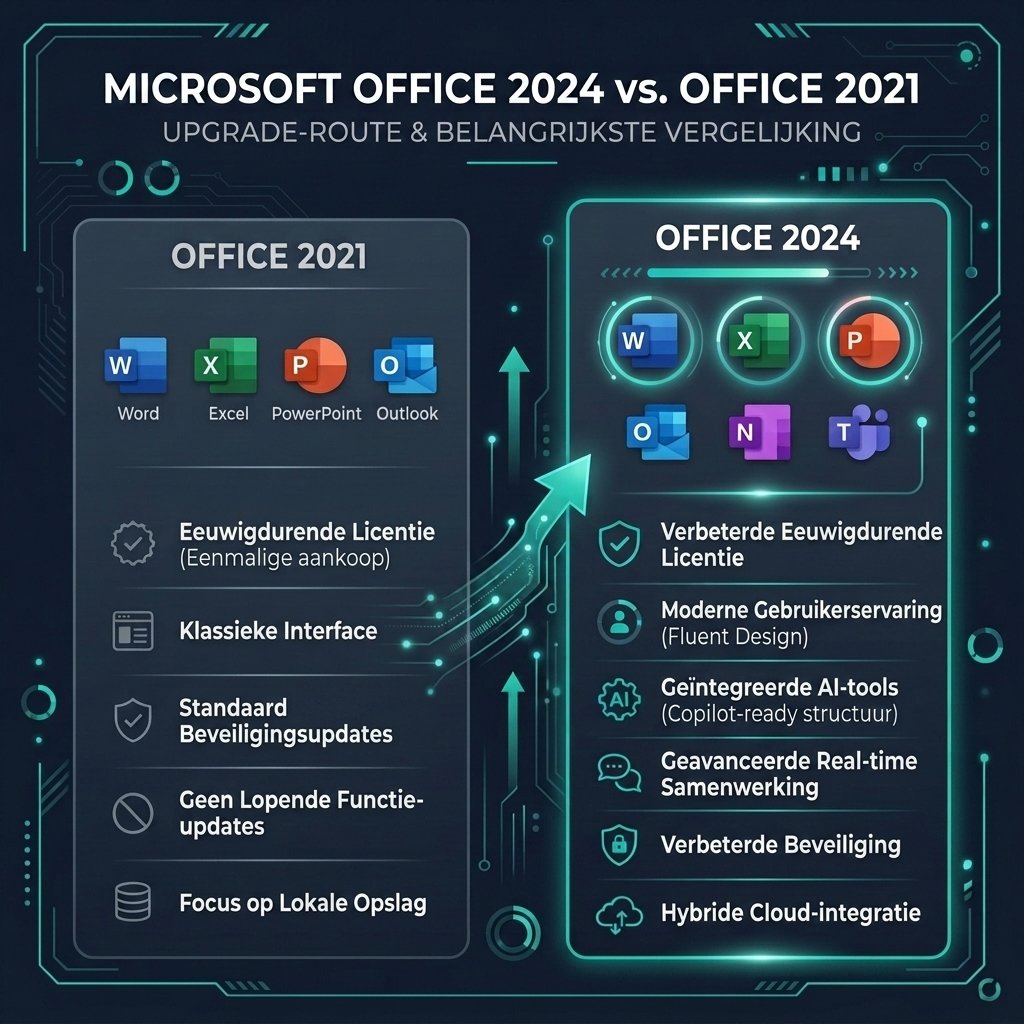
Als u genoeg heeft van het omgaan met verificatiefouten en terugkerende maandelijkse kosten, is de slimste zet om over te stappen op een eeuwigdurende licentie (een eenmalige aankoop).
Stop met betalen voor maandelijkse abonnementen
Met een product als Microsoft Office 2024 Professional Plus of Office 2021 Professional Plus betaalt u één keer en is de software levenslang van u.
Bekijk alle Office-licentiesVeelgestelde vragen (FAQ)
Kan ik Microsoft 365 volledig offline gebruiken?Nee. Hoewel u de desktop-apps tijdelijk offline kunt gebruiken, vereist Microsoft 365 dat u ten minste één keer per 31 dagen verbinding maakt met internet om de status van uw abonnement te verifiëren. Als u dat niet doet, gaan de apps over in de modus Alleen-lezen.
Raak ik mijn bestanden kwijt als mijn abonnement niet kan worden geverifieerd?Nee. Uw lokale bestanden zijn veilig en uw OneDrive-bestanden blijven toegankelijk. U kunt ze echter niet bewerken of nieuwe documenten maken totdat de abonnementsfout is opgelost of u een nieuwe licentie koopt.
Waarom is mijn abonnement plotseling gestopt met werken?Dit gebeurt meestal vanwege een verlopen creditcard, een tijdelijke storing op de validatieservers van Microsoft, of omdat u bent ingelogd op de pc met een lokaal account dat niet is gesynchroniseerd met uw Microsoft 365-profiel.