Windows 11 vil ikke aktivere efter opdatering: Sådan løser du det

Indholdsfortegnelse
Det er et overraskende almindeligt scenarie: Din pc har kørt helt fint, men efter installation af den seneste Windows 11-kumulative opdatering eller funktionsopdatering vises der pludselig et vandmærke i nederste højre hjørne af din skærm, der beder dig om at “Aktivere Windows”. Hvis Windows 11 ikke vil aktivere efter en opdatering, kan du også miste adgangen til tilpasningsindstillinger som at ændre dit tapet, temaer og proceslinjens farver.
Heldigvis er din licens i de fleste tilfælde ikke forsvundet. I denne vejledning vil vi gennemgå nøjagtigt, hvorfor dette sker, og give de mest effektive trinvise løsninger til at tvinge Windows til at genkende din legitime licens og fjerne fejlen.
Hvorfor ødelagde en Windows-opdatering min aktivering?
Når du installerer en stor Windows 11-opdatering, geninstallerer operativsystemet effektivt sine kernekomponenter. Under denne proces kan et par ting gå galt, som udløser aktiveringsfejl:
- Problemer med serverforbindelse: Microsofts aktiveringsservere kan være midlertidigt nede eller overbelastede under en stor opdatering, hvilket får din pc til midlertidigt at fejle dens periodiske licenskontrol.
- Hardware-ID ændringer: Nogle gange kan en stor BIOS- eller firmwareopdatering kombineret med en Windows-opdatering ændre dit bundkorts Hardware ID (HWID) en smule, hvilket får aktiveringsserveren til at tro, at du er på en ny pc.
- KMS/Volume Licens Udløb: Hvis din pc blev bygget ved hjælp af en midlertidig virksomheds volume-licens i stedet for en ægte retail Windows 11 Pro-nøgle, har opdateringen muligvis slettet det baggrundsscript, der holdt den aktiv.
Løsning 1: Kør Windows Aktivering Fejlfinding
Det allerførste trin er at bruge Microsofts indbyggede diagnosticeringsværktøj. Hvis opdateringen blot forårsagede en desynkronisering med licensserveren, kan dette værktøj ofte hente den digitale licens tilbage fra skyen.
- Tryk på Windows-tasten + I for at åbne Indstillinger.
- Naviger til System > Aktivering.
- Hvis Windows ikke er aktiveret, vil du se en Fejlfinding (Troubleshoot) knap. (Bemærk: Denne knap vises kun, hvis du ikke er aktiveret).
- Klik på den og lad guiden køre. Vælg “Jeg har for nylig ændret hardware på denne enhed”, hvis du bliver bedt om det, da opdateringen muligvis har udløst en uoverensstemmelse i hardware-id.
Løsning 2: Gennemtving aktivering via kommandoprompt (SLMGR)
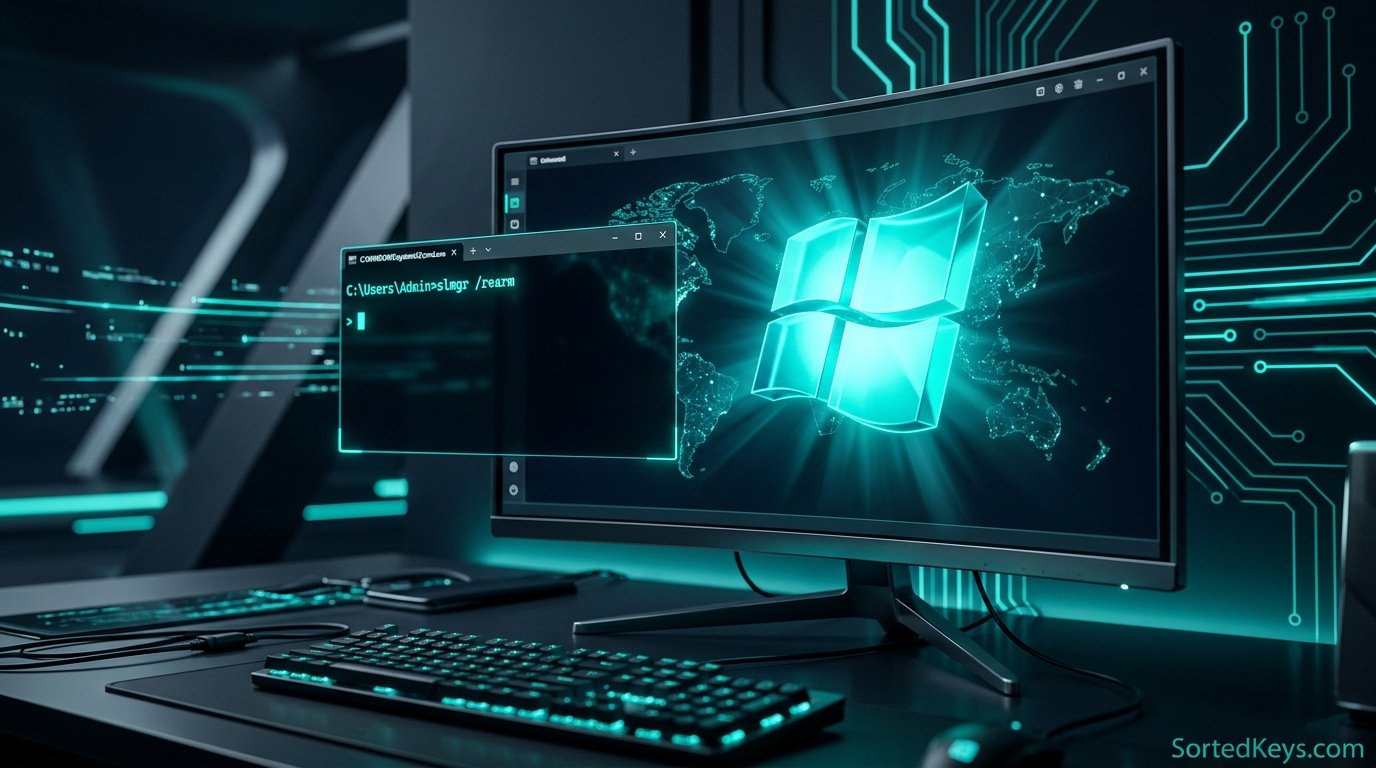
Hvis den visuelle fejlfinding mislykkes, kan du bruge Software Licensing Management Tool (SLMGR) til manuelt at tvinge Windows til at kontrollere din produktnøgle igen.
- Klik på Start-knappen, skriv cmd, højreklik på Kommandoprompt, og vælg Kør som administrator.
- Skriv følgende kommando og tryk på Enter:
slmgr.vbs /ato - Vent et øjeblik. Et lille pop op-vindue bør vises med teksten “Produktet blev aktiveret med succes.”
Hvis du modtager en fejlkode under denne proces, kan du krydsreferere den med den officielle Microsoft Support-dokumentation om aktiveringsfejl.
Løsning 3: Tilknyt din Microsoft-konto igen
Hvis din digitale licens er knyttet til din Microsoft-konto, kan en fejlbehæftet opdatering have forstyrret kontosynkroniseringen.
- Gå til Indstillinger > Konti > Dine oplysninger.
- Hvis du ser et link med teksten “Log på med en lokal konto i stedet”, skal du klikke på det, fuldføre processen og genstarte din pc.
- Gå tilbage til den samme menu og klik på “Log på med en Microsoft-konto i stedet.”
- Log ind igen med den nøjagtige e-mailadresse, der indeholder din digitale Windows 11-licens. Windows bør straks hente licensen fra skyen og aktivere.
Er din nøgle permanent blokeret?
Hvis fejlfindingen mislykkes, og du indser, at din gamle nøgle var en ulovlig KMS/Volume-licens, har du brug for en ægte erstatning. Få en permanent Retail-licens i dag og bekymre dig aldrig om, at opdateringer ødelægger din aktivering igen.
Få Windows 11 ProBrug for Windows 11 Home i stedet? Klik her.
Den permanente løsning: Opgrader til en Retail-licens
Hvis ingen af ovenstående trin løser problemet, er det meget sandsynligt, at Windows-opdateringen opdagede en uægte eller udløbet Volume License-nøgle og permanent blokerede den. Mens OEM-nøgler er bundet til dit bundkort og Volume-nøgler udløber, er Retail Licenser permanent bundet til din Microsoft-konto.
Ved at købe en ægte retail-nøgle sikrer du, at ingen fremtidig Windows-opdatering, udskiftning af bundkort eller systemrydning nogensinde vil tilbagekalde din aktiveringsstatus.
Ofte stillede spørgsmål (FAQ)
Vil en ikke-aktiveret Windows 11 holde op med at fungere?
Nej. Microsoft låser dig ikke ude af din computer, hvis den er uaktiveret. Du vil dog have et permanent vandmærke på din skærm, og du vil blive fuldstændig låst ude af “Personliggørelse”-indstillingsmenuen.
Kan en Windows-opdatering slette min digitale licens?
En Windows-opdatering kan ikke slette en ægte Retail digital licens knyttet til din Microsoft-konto. Den kan dog slette de KMS-scripts i baggrunden, der bruges af uautoriserede tredjepartsaktivatorer, hvilket er grunden til, at systemet pludselig fremstår som uaktiveret.
Bør jeg rulle Windows-opdateringen tilbage for at rette aktiveringen?
Mens du kan afinstallere den seneste opdatering via Indstillinger > Windows Update > Opdateringsoversigt, anbefales det generelt ikke, da du vil gå glip af kritiske sikkerhedsrettelser. Det er bedre at bruge Fejlfinding til aktivering til at løse synkroniseringsproblemet.