Productactivering Mislukt in Microsoft Office Oplossen

Snel Antwoord: De fout “Productactivering mislukt” of “Product zonder licentie” in Microsoft Office treedt meestal op wanneer je Microsoft 365-abonnement is verlopen, je bent ingelogd met het verkeerde Microsoft-account, of er conflicterende licentiesleutels van oudere Office-versies op je pc zijn geïnstalleerd. De snelste manier om dit op te lossen, is door op alle accounts in Word/Excel uit te loggen, je pc opnieuw op te starten en weer in te loggen met het e-mailadres dat is gekoppeld aan je actieve licentie.
Inhoudsopgave
Wat Veroorzaakt de Fout “Productactivering Mislukt”?
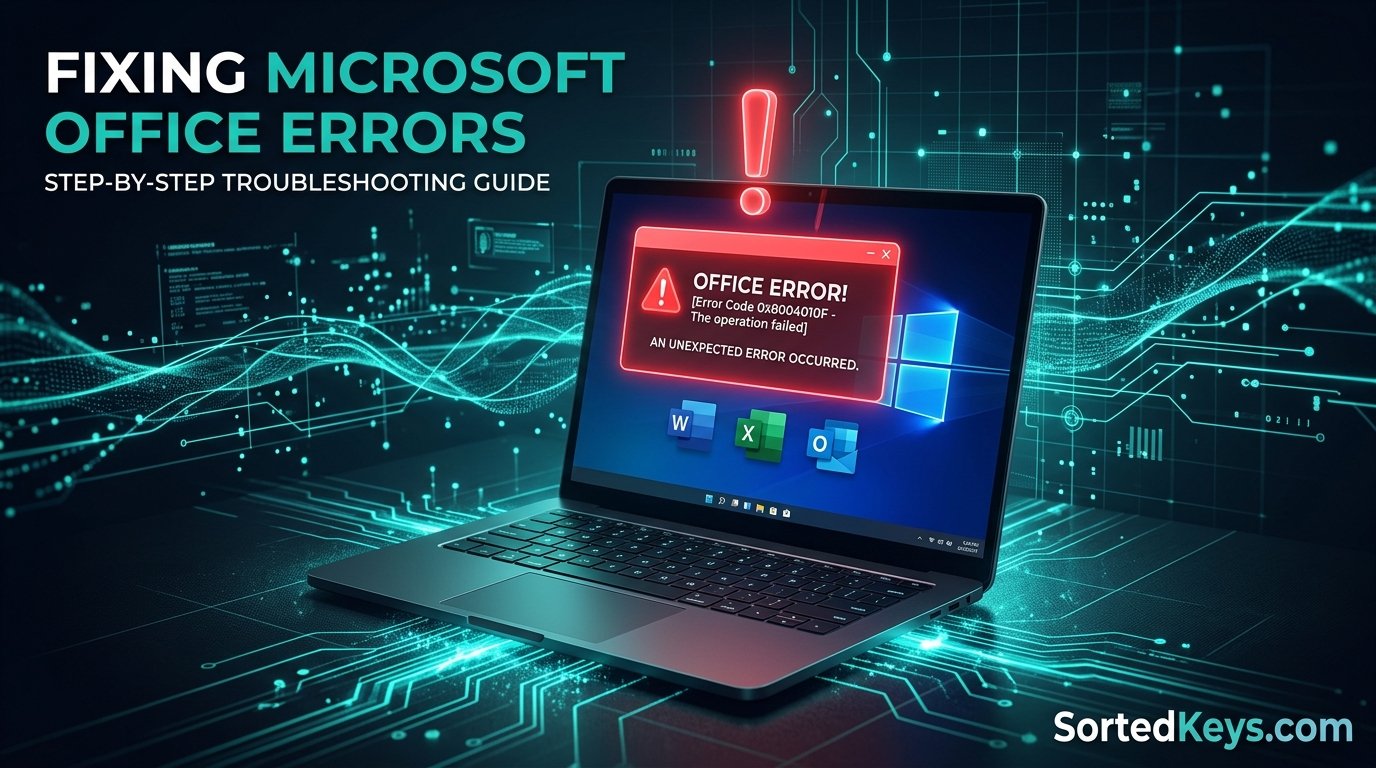
Het is ongelooflijk frustrerend om Microsoft Word of Excel te openen voor je werkdag en begroet te worden door een knalrode banner met de tekst “Productactivering mislukt” of “Product zonder licentie”. Wanneer dit gebeurt, worden de meeste Office-functies uitgeschakeld, waardoor je in een alleen-lezen modus belandt waarin je geen documenten kunt maken of bewerken.
Volgens de officiële Microsoft Support-documentatie wordt deze fout veroorzaakt door een mislukte digitale verbinding tussen de geïnstalleerde software en de licentieservers van Microsoft. Veelvoorkomende oorzaken zijn onder andere:
- Een verlopen of geannuleerd Microsoft 365-abonnement.
- Ingelogd zijn in Office met een ander e-mailadres dan het adres dat is gebruikt om de licentie te kopen.
- Meerdere exemplaren van Office geïnstalleerd op dezelfde pc, wat een licentieconflict veroorzaakt.
- Het gebruik van een ongeautoriseerde of generieke volumelicentiesleutel.
Methode 1: Controleer je Account en Abonnement
Voordat je complexe technische oplossingen probeert, moet je ervoor zorgen dat het Microsoft-account dat je gebruikt daadwerkelijk een actieve licentie bezit.
- Sluit alle Microsoft Office-apps.
- Open je webbrowser en ga naar de Microsoft Services en Abonnementen pagina.
- Log in met je Microsoft-account (Outlook, Hotmail of Live).
- Controleer het kopje “Services en abonnementen”. Als je Microsoft 365 gebruikt, zorg er dan voor dat je betaling up-to-date is. Als je een eenmalige licentie zoals Office 2021 of Office 2024 hebt gekocht, zorg er dan voor dat deze vermeld staat onder de sectie “Gekochte producten”.
Als je je licentie hier niet ziet, gebruik je mogelijk het verkeerde e-mailadres, of is je eerdere licentie mogelijk ingetrokken.
Heb je een Permanente Office Licentie Nodig?
Ben je het zat dat vervelende Microsoft 365-abonnementsvernieuwingen mislukken en je uitsluiten van je documenten? Upgrade vandaag nog naar een permanente, levenslange licentie en betaal nooit meer maandelijkse kosten.
Koop Originele Microsoft Office SleutelsMethode 2: Log Uit en Log Opnieuw In
Soms verloopt of hapert de lokale authenticatietoken op je pc simpelweg. Een snelle vernieuwing is vaak al voldoende.
- Open een willekeurige Office-app (zoals Word).
- Klik op je naam/profielfoto in de rechterbovenhoek.
- Selecteer Afmelden. Bevestig indien gevraagd dat je je op alle accounts wilt afmelden.
- Sluit Word volledig af.
- Open Word opnieuw, klik op Aanmelden, en voer precies het e-mailadres en wachtwoord in dat bij je actieve licentie hoort.
Methode 3: Voer de Officiële Herstelassistent (SaRA) Uit
Als simpelweg uitloggen niet hielp, biedt Microsoft een speciale tool die specifiek is ontworpen om kapotte Office-licenties op te sporen en te repareren.
- Download de Microsoft Ondersteunings- en herstelassistent (SaRA) van het officiële Microsoft downloadcentrum.
- Voer het installatieprogramma uit en volg de aanwijzingen op het scherm.
- Wanneer wordt gevraagd met welke app je problemen hebt, selecteer Office en kies vervolgens Ik heb Office geïnstalleerd, maar ik kan het niet activeren.
- De tool zal automatisch je register scannen, conflicterende oudere licenties verwijderen en proberen een nieuwe, schone activeringsverbinding te forceren.
Methode 4: Verwijder Oude Office-gegevens (Geavanceerd)
Als je eerder een school- of werkaccount aan je pc had gekoppeld, of een oude illegale kopie van Office had, kunnen de restanten van die oude licenties voorkomen dat je nieuwe, originele sleutel wordt geactiveerd.
Je kunt Windows forceren om alle oude Office-licenties te vergeten via de Opdrachtprompt (vergelijkbaar met het oplossen van Windows activeringsfouten):
- Klik op het Startmenu, typ cmd, klik met de rechtermuisknop op Opdrachtprompt en selecteer Als administrator uitvoeren.
- Typ de volgende opdracht in en druk op Enter (voor 64-bit Office):
cd C:\Program Files\Microsoft Office\Office16
(Let op: Als je 32-bit Office gebruikt, gebruik danProgram Files (x86)). - Typ vervolgens
cscript ospp.vbs /dstatusen druk op Enter. Dit toont alle geïnstalleerde licenties. Zoek naar de laatste 5 tekens van eventuele geïnstalleerde productsleutels. - Verwijder de kapotte sleutels door te typen:
cscript ospp.vbs /unpkey:XXXXX(Vervang XXXXX door de 5 tekens die je in de vorige stap hebt gevonden). - Zodra deze verwijderd zijn, open je Word opnieuw en meld je je aan om een schone activering uit te voeren.
Veelgestelde Vragen (FAQ)
Dit gebeurt meestal als je jaarlijkse/maandelijkse Microsoft 365-abonnementsbetaling is mislukt, als je onlangs het wachtwoord van je Microsoft-account hebt gewijzigd, of als een grote Windows-update je lokale licentiecache heeft beschadigd.
Ja. Wanneer Microsoft Office overschakelt naar de modus “Product zonder licentie”, kun je nog steeds al je bestaande documenten openen, bekijken en afdrukken. Alle bewerkings- en opslagfuncties zijn echter volledig uitgeschakeld totdat je het product opnieuw activeert.
Meestal niet. Het verwijderen van Office via het Configuratiescherm laat vaak je oude licentiebestanden intact in het Windows Register. Je moet de Microsoft SaRA-tool gebruiken om de licentiegegevens volledig te wissen voordat een herinstallatie zal werken.