Hoe Windows 11 opnieuw te installeren zonder productcode (met een digitale licentie)

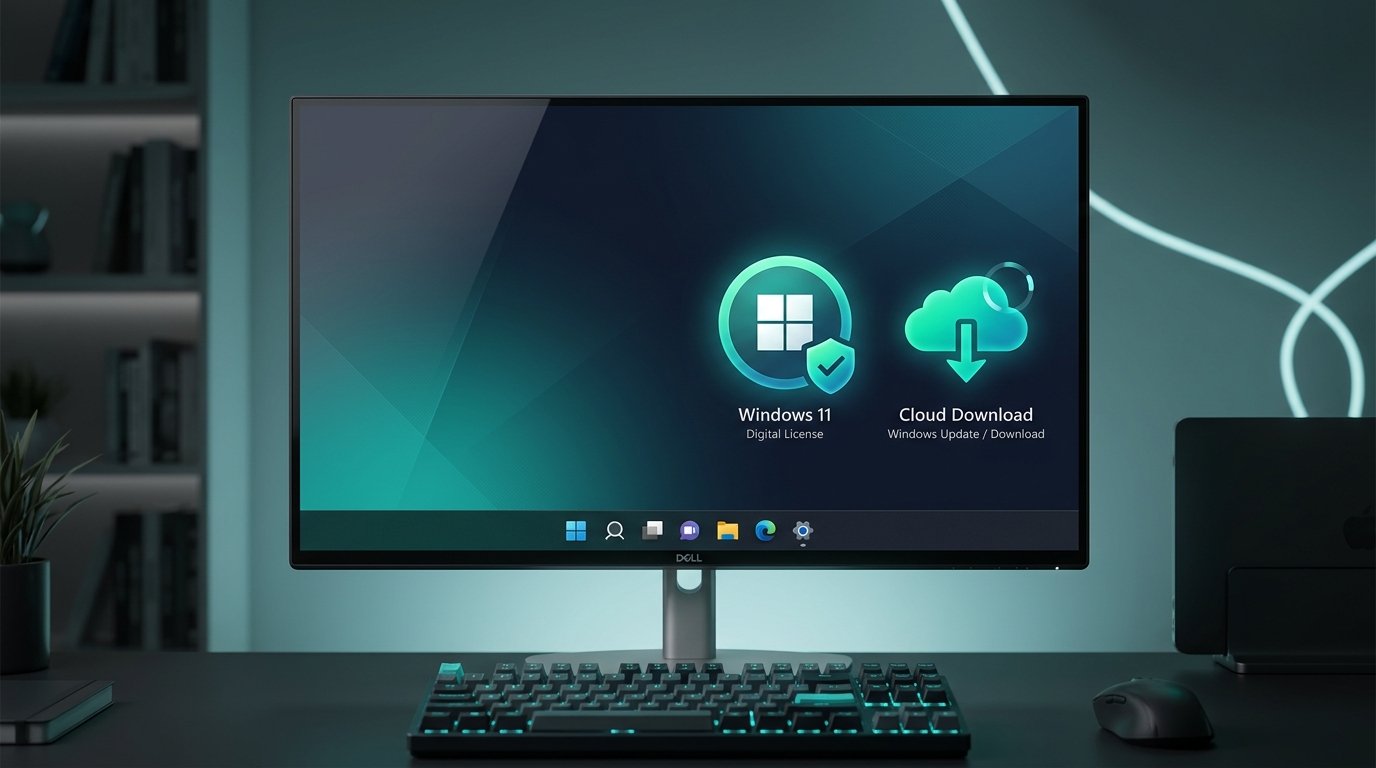
Als uw pc traag is, geïnfecteerd met malware, of u simpelweg uw harde schijf upgradet, is een schone installatie de beste oplossing. Maar wat als u uw productcode bent kwijtgeraakt? Het goede nieuws is dat u Windows 11 eenvoudig opnieuw kunt installeren zonder productcode door te vertrouwen op een digitale licentie die is gekoppeld aan uw moederbord of Microsoft-account.
In deze gids laten we u precies zien hoe u uw digitale licentie kunt verifiëren en een schone installatie kunt uitvoeren zonder ooit een 25-cijferige code in te hoeven typen.
1. Wat is een Windows 11 digitale licentie?
In tegenstelling tot oudere versies van Windows, waarbij u handmatig een code van een sticker moest overtypen, gebruikt Windows 11 een moderne activeringsmethode genaamd een Digitale Licentie (of Digitale Rechten).
Wanneer u voor de eerste keer Windows 11 activeert, maakt Microsoft een “digitale vingerafdruk” van het moederbord van uw computer en slaat deze op hun activeringsservers op. Als u ooit uw harde schijf moet wissen en Windows opnieuw moet installeren op exact hetzelfde moederbord, zullen de servers van Microsoft uw pc herkennen en deze automatisch activeren.
2. Controleer uw activeringsstatus voordat u opnieuw installeert
Voordat u uw schijf wist, moet u controleren of uw pc momenteel een actieve digitale licentie heeft. Als uw Windows op dit moment niet is geactiveerd, zal het niet op magische wijze worden geactiveerd na een herinstallatie!
- Klik op de Start-knop en open Instellingen (het tandwielpictogram).
- Ga naar Systeem > Activering.
- Kijk naar de Activeringsstatus.
- Er moet staan: “Windows is geactiveerd met een digitale licentie” of “Windows is geactiveerd met een digitale licentie die is gekoppeld aan uw Microsoft-account.”
Als dit er staat, bent u 100% veilig om uw schijf te formatteren en opnieuw te installeren.
3. Hoe u Windows 11 opnieuw installeert zonder de code
Zodra u klaar bent om opnieuw te installeren, volgt u deze stappen tijdens het Windows-installatieproces:
- Start uw pc op vanaf uw Windows 11-installatie-USB-stick.
- Kies uw taal, tijd en toetsenbordindeling en klik vervolgens op Volgende en Nu installeren.
- De cruciale stap: Er verschijnt een scherm waarin u wordt gevraagd de “Productcode in te voeren om Windows te activeren”. Kijk onderaan dit scherm en klik op de kleine tekst met de tekst “Ik heb geen productcode”.
- Selecteer de exacte versie van Windows 11 die u eerder had geïnstalleerd (bijv. Windows 11 Home of Windows 11 Pro). Let op: Als u de verkeerde versie selecteert, zal deze niet worden geactiveerd!
- Voltooi het installatieproces op de normale manier.
4. Automatische activering bij het opstarten
Zodra de installatie van Windows 11 is voltooid en u het bureaublad bereikt, hoeft u alleen maar uw computer met het internet te verbinden (via Wi-Fi of Ethernet).
Op de achtergrond zal Windows veilig contact maken met de activeringsservers van Microsoft, de digitale vingerafdruk van uw moederbord verifiëren en uw besturingssysteem direct activeren. U kunt dit bevestigen door de Activeringspagina in Instellingen te controleren.
Wilt u upgraden naar Windows 11 Pro?
Als u Windows 11 Home opnieuw heeft geïnstalleerd maar geavanceerde functies wilt ontgrendelen, zoals BitLocker-versleuteling, Extern Bureaublad en Hyper-V, kunt u direct upgraden met een legitieme Retail-code.
Koop Windows 11 Pro-codeVeelgestelde Vragen (FAQ)
Wat als ik mijn moederbord vervang?
Een standaard digitale licentie is gebonden aan uw moederbord. Als u het moederbord vervangt, verliest u de activering. U moet een Retail-licentie gebruiken (geen OEM) en deze aan uw Microsoft-account koppelen om deze naar nieuwe hardware over te zetten.
Kan ik een tool van derden gebruiken om mijn code te vinden voor de herinstallatie?
Ja. Als u de code voor de zekerheid liever heeft opgeschreven, kunt u de Opdrachtprompt of software van derden gebruiken. Lees onze gids over 5 eenvoudige methoden om uw Windows-productcode te vinden.
Ik heb op “Ik heb geen productcode” geklikt, maar Windows is niet geactiveerd. Waarom?
De meest voorkomende redenen zijn: 1) U heeft geen internetverbinding, 2) U heeft de verkeerde versie geïnstalleerd (u had bijvoorbeeld Home, maar installeerde Pro), of 3) Uw pc is in de eerste plaats nooit legitiem geactiveerd.