Como Comprar e Configurar uma Licença do Windows 11 para o seu PC Personalizado


Montar o seu próprio PC personalizado é uma experiência incrivelmente gratificante, mas o trabalho não termina quando você parafusa o último painel. A etapa final e mais crítica é instalar o seu sistema operacional e garantir uma licença legítima do Windows 11 para o seu PC personalizado. Se você está montando um novo sistema do zero, ele não virá com um sistema operacional pré-instalado, o que significa que você precisa cuidar da instalação e ativação por conta própria. Neste guia, orientaremos você exatamente sobre como escolher a licença certa, instalar o Windows usando um pen drive e ativá-lo corretamente.
Índice
Etapa 1: Escolhendo a Edição Certa do Windows 11
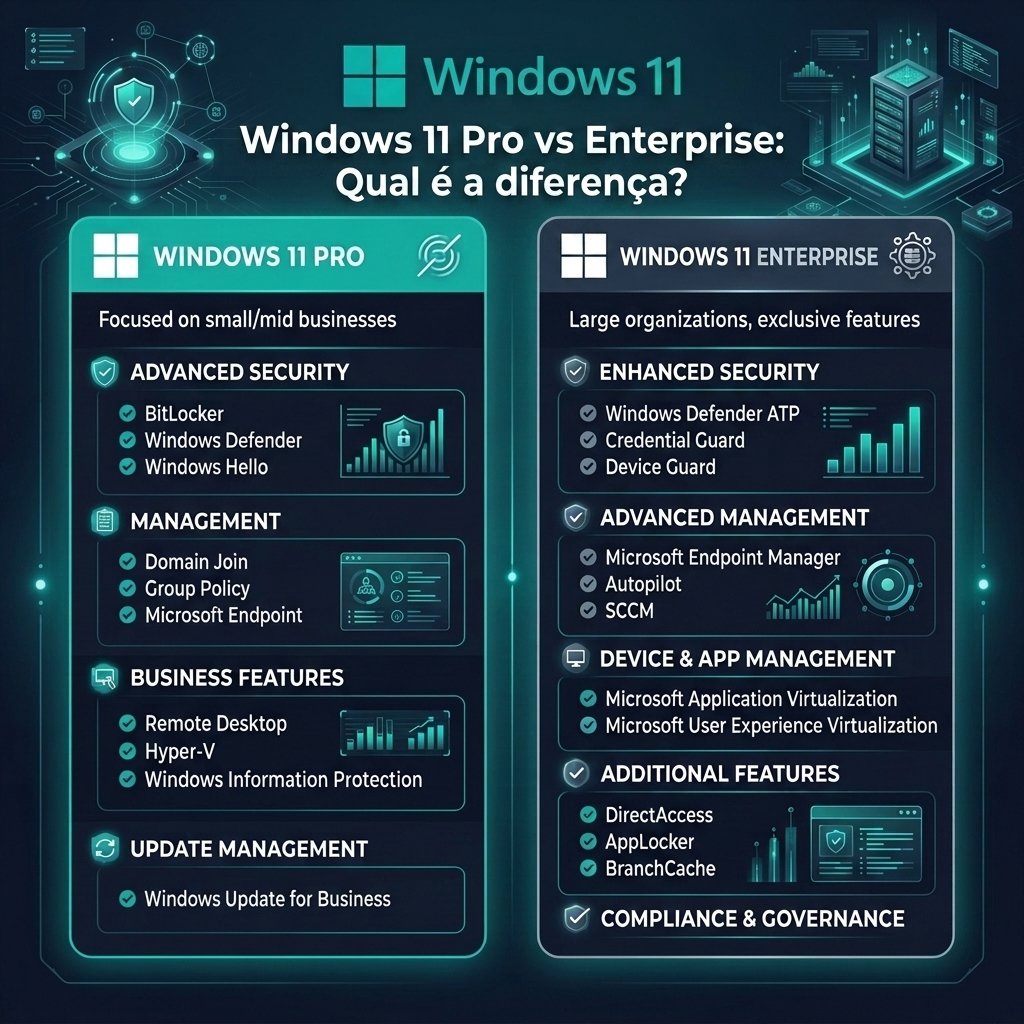
Ao comprar um sistema operacional para um sistema recém-montado, você precisará escolher entre as duas principais edições para consumidores.
- Windows 11 Home: Perfeito para a maioria dos gamers e usuários comuns.
- Windows 11 Pro: Inclui recursos avançados como criptografia BitLocker, Área de Trabalho Remota e virtualização Hyper-V. Ideal para usuários avançados e profissionais.
Para PCs personalizados, recomendamos fortemente a aquisição de uma licença Retail (Varejo) em vez de uma chave OEM. As licenças Retail podem ser transferidas para uma nova placa-mãe se você atualizar o seu PC no futuro, enquanto as chaves OEM ficam permanentemente vinculadas à primeira placa-mãe em que são ativadas. Você pode adquirir uma chave de licença original do Windows 11 Pro ou uma chave de licença do Windows 11 Home diretamente em nossa loja, com entrega instantânea.
Etapa 2: Criando um Pen Drive de Instalação Bootável
Antes de ligar o seu novo PC, você precisará de uma maneira de instalar o sistema operacional.
- Pegue um pen drive vazio com pelo menos 8 GB de espaço.
- Vá para outro computador que esteja funcionando e visite a página oficial de download do Windows 11 da Microsoft.
- Em “Criar mídia de instalação do Windows 11”, clique em Baixar agora.
- Execute o Media Creation Tool (Ferramenta de Criação de Mídia) e siga os prompts para formatar o seu pen drive em um instalador do Windows 11.
(Para um detalhamento mais aprofundado, confira nosso guia completo sobre como criar um USB bootável do Windows 11).
Etapa 3: Instalando o Windows 11 na sua Nova Máquina
Quando o seu pen drive estiver pronto, será hora de iniciar a sua nova máquina.
- Insira o pen drive na parte traseira da sua nova placa-mãe.
- Ligue o PC e pressione repetidamente a tecla Delete ou F2 para entrar na BIOS.
- Certifique-se de que as opções Secure Boot e fTPM (TPM 2.0) estejam ativadas nas configurações da BIOS, pois esses são requisitos rigorosos para o Windows 11.
- Salve e saia da BIOS. O PC agora deve inicializar diretamente pelo pen drive.
- Siga o assistente de Configuração do Windows. Quando for solicitada uma chave de produto, você pode inserir aquela que comprou ou clicar em “Não tenho uma chave de produto” para pular essa etapa e ativar mais tarde, depois de chegar à área de trabalho.
- Selecione a unidade onde deseja instalar o Windows (geralmente o seu SSD NVMe mais rápido) e deixe a instalação ser concluída.
Etapa 4: Ativando a sua Licença
Assim que você estiver na área de trabalho e conectado à internet, precisará verificar a sua ativação.
- Clique no botão Iniciar e abra as Configurações.
- Vá para Sistema > Ativação.
- Se você não inseriu a sua chave durante a configuração, clique em Alterar chave do produto e insira o seu código de 25 caracteres agora.
- O seu sistema se comunicará com os servidores da Microsoft, e o status deverá mudar para “Ativo.”
Precisa de um SO para a sua nova máquina?
Não arrisque o seu novo hardware com ferramentas de ativação duvidosas. Obtenha uma licença original e permanente do Windows 11 entregue instantaneamente no seu e-mail.
Obter o Windows 11 ProPerguntas Frequentes (FAQ)
Posso instalar o Windows 11 gratuitamente em um novo PC?
Sim, você pode instalar e usar o Windows 11 sem ativá-lo imediatamente. No entanto, você não terá acesso a todas as configurações de personalização (como alterar o papel de parede), e uma marca d’água persistente “Ativar o Windows” permanecerá na tela até você comprar uma licença válida.
Preciso comprar o Windows 11 Pro para jogar?
Não. O Windows 11 Home suporta exatamente os mesmos recursos de jogos (como DirectStorage e Auto HDR) que a versão Pro. Você só precisa do Pro se precisar especificamente de recursos como criptografia BitLocker ou Hyper-V.
Meu novo PC personalizado virá com uma chave de produto?
Não. Ao contrário dos computadores pré-montados de empresas como Dell ou HP, um PC personalizado consiste apenas nos componentes de hardware individuais que você comprou. Você deve comprar o sistema operacional separadamente.