Hoe Windows 11 Activeren met een Productcode: Volledige Gids

Of u nu een nieuw bedrijfsnetwerk inricht of een op maat gemaakte pc bouwt voor uw thuiskantoor, het activeren van uw besturingssysteem is de meest kritieke stap in het implementatieproces. Een niet-geactiveerde machine is uitgesloten van personalisatiefuncties en, nog belangrijker, geblokkeerd voor het ontvangen van kritieke beveiligingspatches. Als u uw 25-cijferige productcode bij de hand hebt, duurt het activeren van Windows 11 minder dan 60 seconden.
Snel Antwoord: Hoe Windows 11 te Activeren
- Tijdens de Installatie: Typ uw 25-cijferige code in wanneer hierom wordt gevraagd in het setup-scherm “Windows Activeren”.
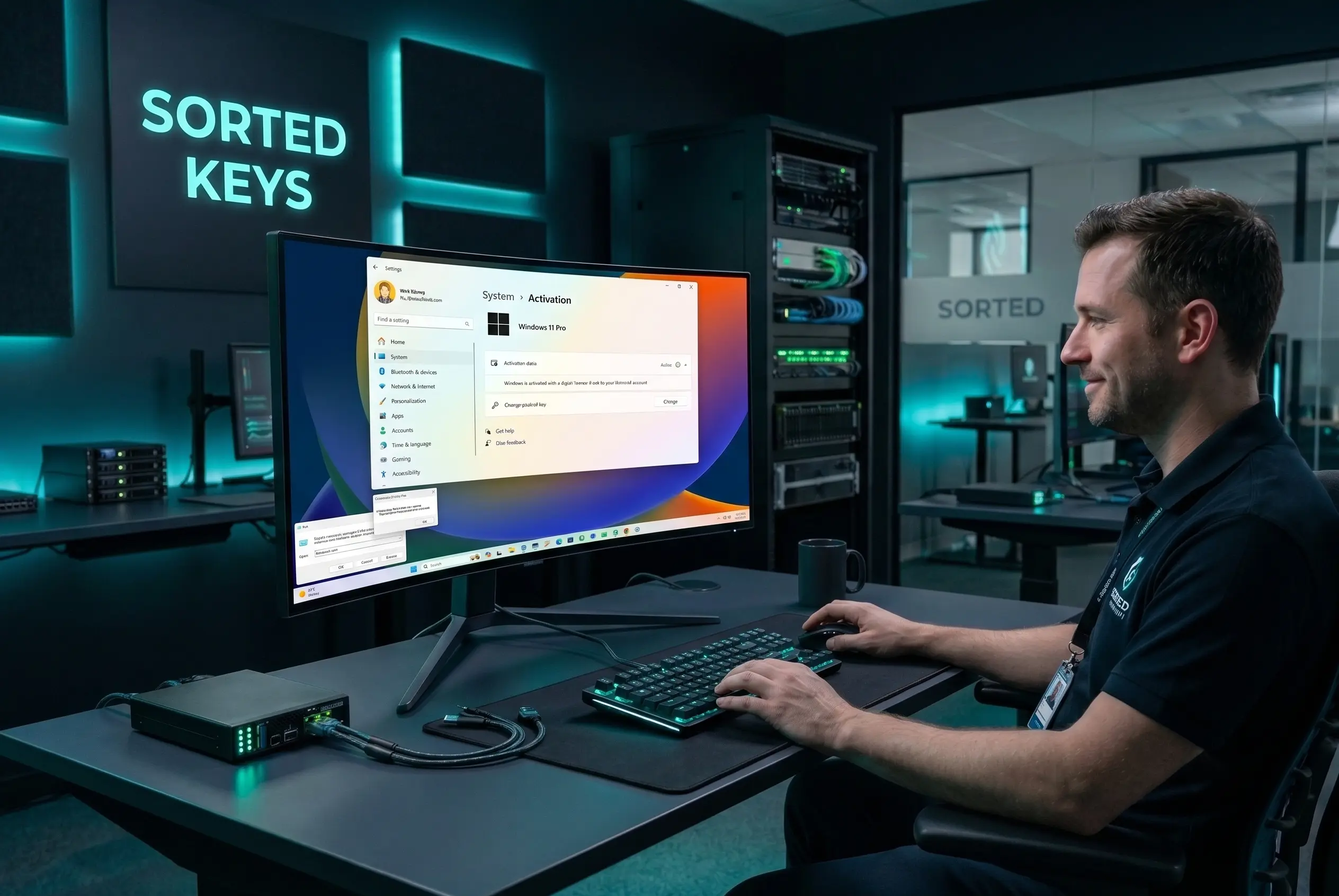
- Na de Installatie: Ga naar Start > Instellingen > Systeem > Activering, en klik op “Productcode wijzigen”.
- Via Opdrachtprompt: Open CMD als Administrator en typ
slmgr.vbs /ipk JOUW-PRODUCTCODEgevolgd door Enter.
Samenvatting
Het activeren van Windows 11 verifieert uw software bij de servers van Microsoft, waardoor alle functies worden ontgrendeld en een continue levering van essentiële beveiligingsupdates is gegarandeerd. U kunt uw licentiecode dynamisch implementeren tijdens de initiële setupfase, na installatie via het Instellingenmenu, of via beheerdershulpprogramma’s op de opdrachtregel.
Methode 1: Activeren Tijdens de Initiële Setup
Als u een schone installatie van Windows 11 uitvoert via een opstartbare USB-stick, is de eenvoudigste implementatiemethode om de code in te voeren tijdens de initiële Windows Setup-wizard.
- Start uw machine op vanaf de Windows 11-installatiemedia.
- Selecteer uw voorkeuren voor taal, tijd en toetsenbord, en klik vervolgens op Volgende.
- Wanneer het scherm “Windows Activeren” verschijnt, typt u zorgvuldig uw 25-cijferige productcode in.
- Klik op Volgende. De setup zal automatisch de code verifiëren en de juiste editie (Home of Pro) installeren die aan uw licentie is gekoppeld.
Methode 2: Activeren via Systeeminstellingen
Als u de activeringsstap tijdens de setup hebt overgeslagen, of als u onlangs een digitale licentie hebt aangeschaft, kunt u uw machine eenvoudig rechtstreeks vanaf het Windows-bureaublad activeren.
- Klik op de Start-knop en open Instellingen (het tandwielpictogram).
- Zorg ervoor dat u in de linkerzijbalk op het tabblad Systeem staat.
- Scroll naar beneden en klik op Activering.
- Zoek naar de sectie met de naam Productcode wijzigen en klik op de knop Wijzigen.
- Voer uw 25-cijferige productcode in het blauwe promptvenster in en klik op Volgende om te verifiëren met de servers van Microsoft.
Methode 3: Enterprise Activering via Opdrachtprompt
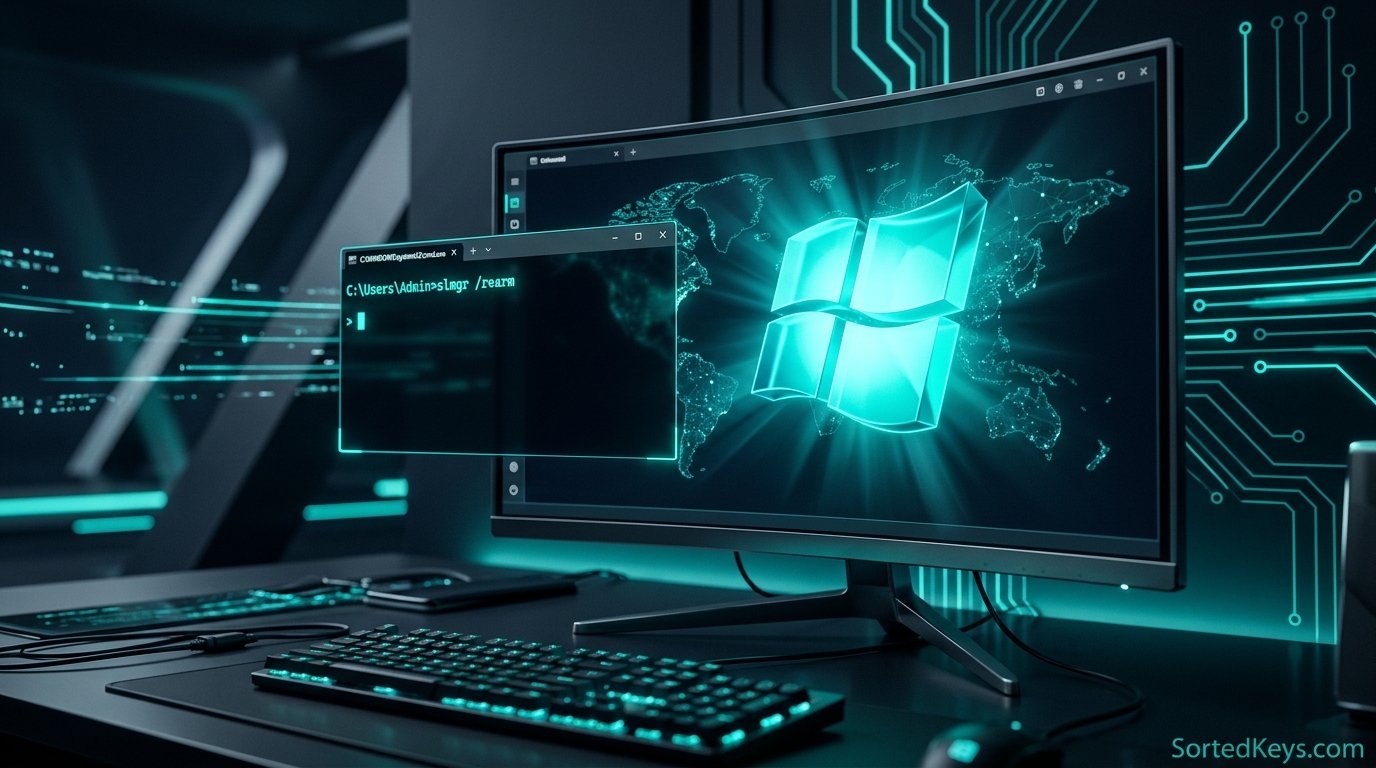
Voor IT-beheerders die Volume Licensing (MAK/KMS) implementeren of een activeringsfout oplossen, is het gebruik van het Software Licensing Management Tool via de opdrachtprompt de meest efficiënte architectonische aanpak.
- Klik op Start, typ CMD, klik met de rechtermuisknop op Opdrachtprompt en selecteer Als administrator uitvoeren.
- Om uw productcode te installeren, typt u de volgende opdracht (vervang de X-en door uw code) en drukt u op Enter:
slmgr.vbs /ipk XXXXX-XXXXX-XXXXX-XXXXX-XXXXX - Wacht op het bevestigingsvenster “Productcode succesvol geïnstalleerd”.
- Om de machine te dwingen verbinding te maken met Microsoft en te activeren, typt u:
slmgr.vbs /ato - Druk op Enter en wacht op de succesvolle activeringsbevestiging.
🔒 Zorg voor Volledige Compliance van Enterprise-licenties
Laat verificatieblokkades, compliance-fouten of schaduwsoftware uw implementatieschema’s niet vertragen. Sorted Keys LLC biedt volledig conforme, legitieme Microsoft volume licensing-oplossingen met directe digitale levering en enterprise-grade ondersteuningsdocumentatie. Bekijk onze volledige catalogus direct op sortedkeys.com/nl/.
Volgende Stappen & Infrastructuurondersteuning
Als uw activering mislukt, zorg er dan voor dat u verbonden bent met internet en dat de productcode die u hebt aangeschaft exact overeenkomt met de editie van Windows die op uw machine is geïnstalleerd (bijv. een Pro-code activeert geen Home-installatie). Als u een nieuwe pc implementeert en een geverifieerde, gegarandeerde licentie nodig hebt, kunt u een authentieke Windows 11 Professional code direct in onze winkel verkrijgen. Neem voor volume-inkoop of implementatieproblemen contact op met het deskundige team op sortedkeys.com/nl/.