Hoe Windows 11 Installeren vanaf een USB-stick: Stapsgewijze Gids (2026)

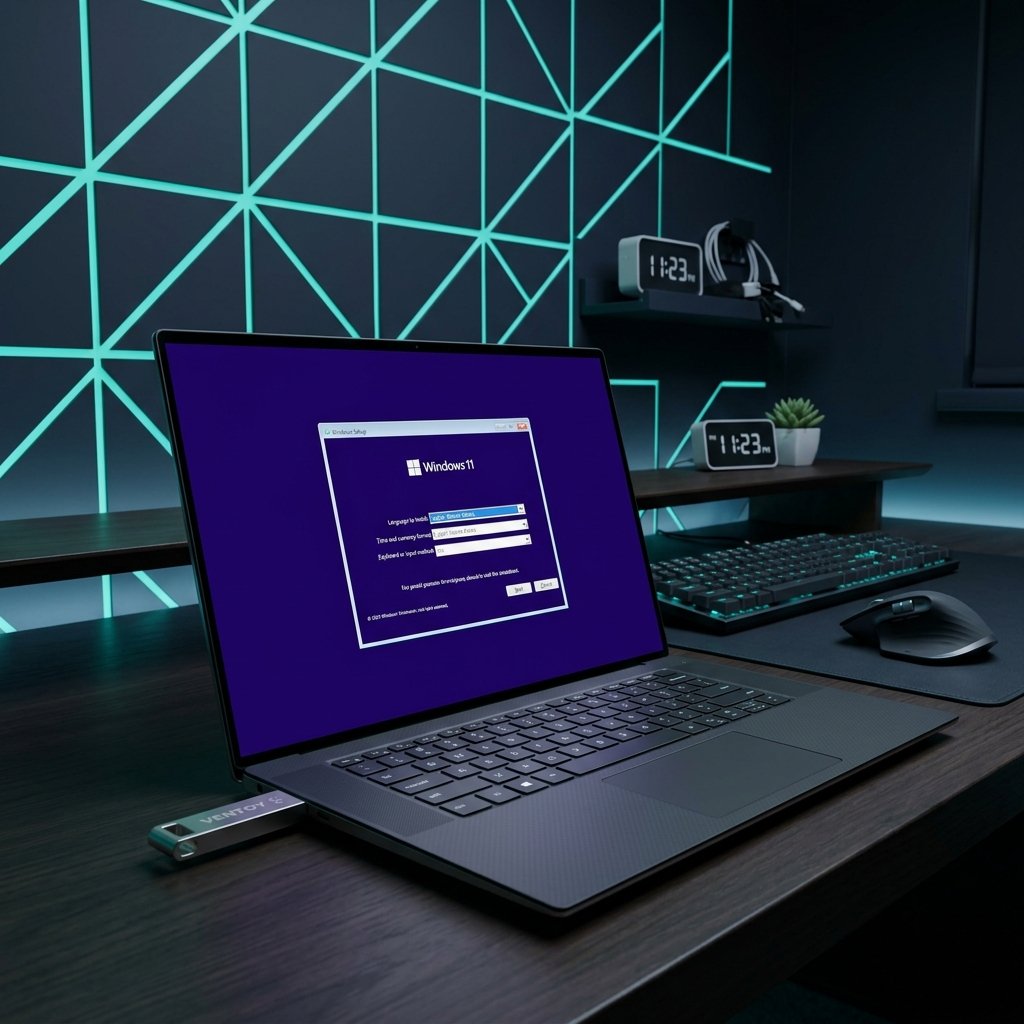
Om Windows 11 vanaf een USB-stick te installeren, heb je een lege USB-stick (minimaal 8GB) en toegang tot een werkende computer nodig. Download eerst de officiële Windows 11 Media Creation Tool van de Microsoft-website. Gebruik deze tool om je USB-stick te formatteren naar een opstartbare Windows 11-installatieschijf. Steek vervolgens de USB-stick in je nieuwe pc, start de computer opnieuw op en druk op de Boot Menu-toets van je moederbord om direct vanaf de USB op te starten. Volg de aanwijzingen van de Windows Setup op het scherm om je harde schijf te selecteren en het besturingssysteem te installeren. Tijdens de installatie wordt je gevraagd om een 25-cijferige productcode in te voeren om Windows 11 te activeren.
Wat je nodig hebt voordat je begint
- Een lege USB-stick: Moet minimaal 8GB groot zijn. (Let op: Alles wat momenteel op de USB-stick staat, wordt permanent gewist tijdens dit proces).
- Een werkende computer: Je hebt een tweede, werkende pc met internetverbinding nodig om de opstartbare USB te maken.
- Een stabiele internetverbinding: De Windows 11 installatiebestanden zijn ongeveer 5GB groot.
- Een originele Windows 11 Productcode: Deze heb je nodig tijdens de installatie om alle functies te ontgrendelen en het watermerk te verwijderen.
Stap 1: Maak de opstartbare Windows 11 USB
- Steek je lege USB-stick in de werkende computer.
- Ga naar de officiële Microsoft Windows 11 Downloadpagina.
- Scrol naar beneden naar “Installatiemedia voor Windows 11 maken” en klik op Download nu.
- Open het gedownloade
MediaCreationTool.exebestand. - Accepteer de licentievoorwaarden, selecteer je taal en kies Windows 11.
- Selecteer “USB-flashstation” als mediatype.
- Selecteer je aangesloten USB-stick uit de lijst en klik op Volgende.
- Microsoft zal nu Windows 11 downloaden en je USB-stick formatteren.
Stap 2: Start je nieuwe pc op vanaf de USB
Zodra de USB klaar is, is het tijd om het besturingssysteem op je doelcomputer te installeren.
- Schakel de computer uit waarop je Windows 11 wilt installeren.
- Steek de opstartbare USB-stick direct in het moederbord.
- Zet de pc aan en begin onmiddellijk op de Boot Menu-toets van je moederbord te tikken.
| PC/Moederbord Merk | Veelvoorkomende Boot Menu Toets | BIOS/UEFI Toets |
|---|---|---|
| ASUS | F8 | F2 of DEL |
| MSI | F11 | DEL |
| Gigabyte | F12 | DEL |
| Dell | F12 | F2 |
| HP | F9 | F10 |
| Lenovo | F12 | F1 of F2 |
- Wanneer het Boot Menu verschijnt, selecteer je jouw USB-flashstation.
- Je pc start nu op in het Windows 11 Setup scherm.
Stap 3: Het Windows 11 Installatieproces
- Kies je Taal, Tijd en Toetsenbordindeling en klik op Volgende en daarna op Nu installeren.
- Het Activatiescherm: Je wordt gevraagd om “Je productcode in te voeren”. Typ hier je 25-cijferige code in. (Heb je nog een code nodig? Koop een sterk afgeprijsde Windows 11 Home of Windows 11 Pro licentie bij Sorted Keys).
- Accepteer de Microsoft licentievoorwaarden.
- Selecteer “Aangepast: Alleen Windows installeren (geavanceerd)”.
- Selecteer de lege harde schijf (Niet-toegewezen ruimte) waarop je Windows wilt installeren en klik op Volgende.
- Windows wordt nu geïnstalleerd! Je pc zal tijdens dit proces meerdere keren opnieuw opstarten. Verwijder de USB-stick wanneer de pc voor de laatste keer opnieuw opstart.
Veelgestelde Vragen (FAQ)
Kan ik Windows 11 installeren zonder productcode?
Ja, je kunt tijdens de installatie op “Ik heb geen productcode” klikken om de installatie te voltooien. Echter, Windows 11 blijft dan niet-geactiveerd. Je houdt permanent een watermerk op je scherm en bent buitengesloten van alle personalisatie-instellingen totdat je een originele code aanschaft.
Verwijdert het installeren van Windows 11 vanaf een USB mijn bestanden?
Als je voor “Aangepaste installatie” kiest en je C:-schijf formatteert, ja, dan worden alle bestanden, games en programma’s op die specifieke schijf permanent verwijderd. Maak altijd een back-up van je belangrijke bestanden op een externe harde schijf voordat je Windows opnieuw installeert.
Waarom zegt mijn pc “Deze pc kan Windows 11 niet uitvoeren” tijdens de setup?
Dit betekent meestal dat TPM 2.0 of Secure Boot is uitgeschakeld in het BIOS van je moederbord. Je moet je pc opnieuw opstarten, de BIOS-instellingen openen (meestal door op DEL of F2 te drukken) en zowel “TPM 2.0” als “Secure Boot” inschakelen.