









OneDrive vs Google Drive vs Dropbox: Beste Cloudopslag voor Windows-gebruikers (2026)

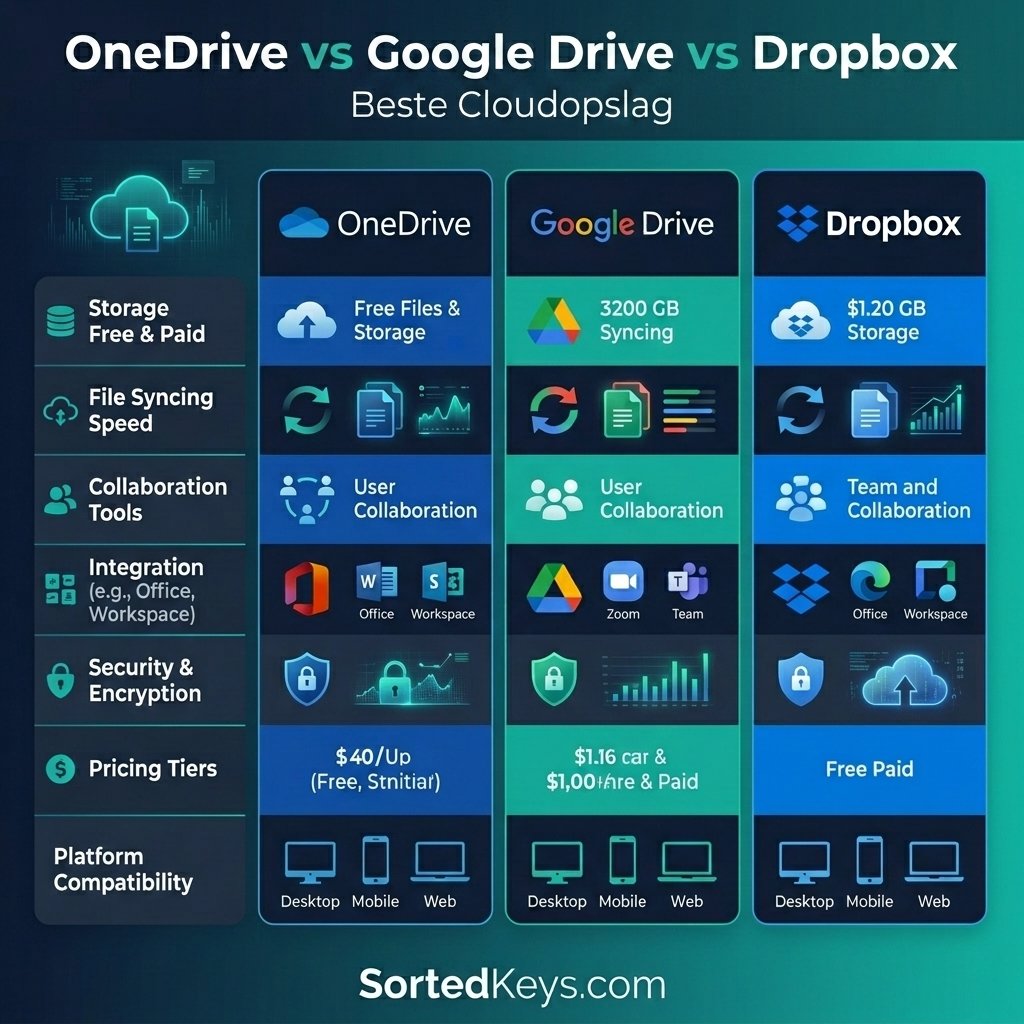
In 2026 is uitsluitend vertrouwen op de lokale harde schijf van je computer vragen om problemen. Of je nu een back-up maakt van familiefoto’s of samenwerkt aan zakelijke documenten, cloudopslag is essentieel. Maar welke provider moet je kiezen: OneDrive, Google Drive of Dropbox?
Hoewel ze je alle drie in staat stellen bestanden in de cloud op te slaan, integreren ze heel anders met je Windows-besturingssysteem. Laten we de voor- en nadelen en de prijzen van elk bekijken om te ontdekken welke de onbetwiste kampioen is voor Windows-gebruikers.
1. Microsoft OneDrive: De Ingebouwde Kampioen
Als je Windows 10 of Windows 11 gebruikt, is OneDrive al direct in je besturingssysteem ingebouwd. Je hoeft het niet eens te downloaden; het bevindt zich direct in je Verkenner (File Explorer).
- Gratis opslagruimte: 5 GB
- Beste functie: “Bestanden op aanvraag” (Files On-Demand). Hiermee kun je al je cloudbestanden in Verkenner zien zonder dat ze daadwerkelijk fysieke ruimte op je harde schijf innemen, totdat je dubbelklikt om ze te openen.
- Het Ecosysteem: Het integreert feilloos met Microsoft Office. Als je een originele Microsoft Office licentie gebruikt, maakt OneDrive het automatisch opslaan van Word-documenten en Excel-spreadsheets volledig naadloos.
Het Oordeel: Voor pure Windows-gebruikers is OneDrive onverslaanbaar. De diepe integratie met Verkenner en Office maakt het de meest wrijvingsloze ervaring die er is.
2. Google Drive: De Koning van de Samenwerking
Google Drive is misschien wel de populairste cloudopslagdienst ter wereld, grotendeels omdat het direct is gekoppeld aan Gmail, Android-telefoons en Google Documenten.
- Gratis opslagruimte: 15 GB (Royaal, maar gedeeld over Gmail en Google Foto’s).
- Beste functie: Websamenwerking. Niets verslaat Google Drive als het gaat om realtime samenwerking met meerdere mensen in een webbrowser.
- De Windows-ervaring: Je moet de app “Google Drive voor desktop” downloaden. Het werkt goed, maar het voelt als een externe app die aan Windows is vastgemaakt, in plaats van een ingebouwde functie.
Het Oordeel: Als je in het Google-ecosysteem leeft (Android-telefoon, Gmail, Google Documenten) of met teams moet samenwerken aan webgebaseerde bestanden, is Google Drive fantastisch. Maar voor het puur maken van een back-up van een Windows-pc is het net iets minder geïntegreerd dan OneDrive.
3. Dropbox: De Snelle & Betrouwbare Veteraan
Dropbox is het bedrijf dat cloudopslag mainstream heeft gemaakt. Terwijl Microsoft en Google proberen je in hun respectievelijke ecosystemen te vangen, blijft Dropbox een neutrale, toegewijde krachtpatser voor bestandssynchronisatie.
- Gratis opslagruimte: 2 GB (Erg laag naar moderne maatstaven).
- Beste functie: Synchronisatie op blokniveau (Block-Level Sync). Als je één zin verandert in een bestand van 100 MB, uploadt Dropbox alleen dat kleine gewijzigde stukje. OneDrive en Google Drive uploaden vaak het hele bestand van 100 MB opnieuw. Dit maakt Dropbox ongelooflijk snel.
- De Windows-ervaring: Uitstekende externe app met geweldige Verkenner-integratie, maar het gratis niveau is te beperkt voor de meeste gebruikers.
Het Oordeel: Dropbox is het snelst en meest betrouwbaar voor zware bestandssynchronisatie, met name voor creatieve professionals (video-editors, ontwerpers) die grote bestanden snel moeten verplaatsen. Het lage gratis niveau maakt het echter moeilijk aan te bevelen voor casual gebruikers.
Ontgrendel de volledige kracht van OneDrive
Om het maximale uit de naadloze synchronisatie van OneDrive te halen, heb je het juiste besturingssysteem nodig. Zorg ervoor dat je pc de nieuwste, meest veilige versie van Windows draait met een originele licentie van SortedKeys.
Upgrade naar Windows 11 Pro4. Overzicht van de functies
| Functie | OneDrive | Google Drive | Dropbox |
|---|---|---|---|
| Gratis opslagruimte | 5 GB | 15 GB (Gedeeld) | 2 GB |
| Windows OS-integratie | ⭐⭐⭐⭐⭐ (Ingebouwd) | ⭐⭐⭐ (Vereist App) | ⭐⭐⭐⭐ (Vereist App) |
| Beste voor | Windows/Office-gebruikers | Android/Gmail-gebruikers | Grote bestanden |
| Synchronisatie op blokniveau | ❌ Nee | ❌ Nee | ✅ Ja (Razendsnel) |
Veelgestelde Vragen (FAQ)
Kan ik meer dan één cloudopslagdienst tegelijkertijd gebruiken?
Ja! Veel gebruikers installeren Google Drive om samen te werken aan webdocumenten en gebruiken de ingebouwde OneDrive-app om een back-up te maken van hun werkelijke Windows-bureaublad en lokale bestanden. Pas er wel voor op dat je ze niet instelt om exact dezelfde mappen te back-uppen, aangezien ze kunnen conflicteren.
Is het veilig om mijn bestanden in de cloud op te slaan?
Ja, alle drie de providers gebruiken de industriestandaard AES 256-bit encryptie. Echter, voor zeer gevoelige documenten biedt OneDrive een unieke functie genaamd “Persoonlijke kluis” (Personal Vault), die tweefactorauthenticatie vereist (zoals een vingerafdruk of sms-code) alleen al om een specifieke map te openen.
Hoe stop ik OneDrive met het synchroniseren van alles op mijn pc?
Klik met de rechtermuisknop op het blauwe wolkpictogram in je Windows-taakbalk, ga naar Instellingen en selecteer “Back-up beheren”. Vanaf daar kun je je mappen Bureaublad, Documenten of Afbeeldingen uitvinken om te voorkomen dat ze automatisch naar de cloud worden gesynchroniseerd.
