OneDrive vs Google Drive vs Dropbox: Bedste Cloud Storage for Windows-brugere (2026)

I 2026 er det en opskrift på katastrofe udelukkende at stole på din computers lokale harddisk. Uanset om du sikkerhedskopierer familiefotos eller samarbejder om forretningsdokumenter, er cloud storage vigtigt. Men hvilken udbyder skal du vælge: OneDrive, Google Drive eller Dropbox?
Selvom alle tre lader dig gemme filer i skyen, integreres de meget forskelligt med dit Windows-operativsystem. Lad os gennemgå fordele, ulemper og priser for hver enkelt, for at finde ud af, hvem der er den ubestridte mester for Windows-brugere.
1. Microsoft OneDrive: Den Indbyggede Mester
Hvis du kører Windows 10 eller Windows 11, er OneDrive allerede bygget direkte ind i dit operativsystem. Du behøver ikke engang at downloade det; det bor lige inde i din Stifinder (File Explorer).
- Gratis lagerplads: 5 GB
- Bedste funktion: “Filer efter anmodning” (Files On-Demand). Dette giver dig mulighed for at se alle dine cloud-filer i Stifinder, uden at de rent faktisk optager fysisk plads på din harddisk, før du dobbeltklikker for at åbne dem.
- Økosystemet: Det integreres fejlfrit med Microsoft Office. Hvis du bruger en ægte Microsoft Office licens, gør OneDrive automatisk lagring af Word-dokumenter og Excel-regneark helt problemfrit.
Konklusionen: For rene Windows-brugere er OneDrive uovertruffen. Den dybe integration med Stifinder og Office gør det til den mest gnidningsfrie oplevelse, der findes.
2. Google Drive: Samarbejdskongen
Google Drive er uden tvivl den mest populære cloud storage-tjeneste globalt, primært fordi den er direkte forbundet til Gmail, Android-telefoner og Google Docs.
- Gratis lagerplads: 15 GB (Generøst, men deles på tværs af Gmail og Google Fotos).
- Bedste funktion: Websamarbejde. Intet slår Google Drive, når det gælder samarbejde i realtid med flere personer i en webbrowser.
- Windows-oplevelsen: Du skal downloade “Google Drive til computer” appen. Det fungerer godt, men det føles som en tredjepartsapp, der er boltet fast på Windows, snarere end en indbygget funktion.
Konklusionen: Hvis du lever i Googles økosystem (Android-telefon, Gmail, Google Docs) eller har brug for at samarbejde med teams om webbaserede filer, er Google Drive fantastisk. Men til udelukkende at tage backup af en Windows-pc er det lidt mindre integreret end OneDrive.
3. Dropbox: Den Hurtige & Pålidelige Veteran
Dropbox er virksomheden, der gjorde cloud storage populært. Mens Microsoft og Google forsøger at fange dig i deres respektive økosystemer, forbliver Dropbox et neutralt, dedikeret kraftcenter for filsynkronisering.
- Gratis lagerplads: 2 GB (Meget lavt efter moderne standarder).
- Bedste funktion: Synkronisering på blokniveau. Hvis du ændrer én sætning i en 100MB fil, uploader Dropbox kun den lille ændrede del. OneDrive og Google Drive uploader ofte hele 100MB filen igen. Dette gør Dropbox utroligt hurtigt.
- Windows-oplevelsen: Fremragende tredjepartsapp med god integration i Stifinder, men den gratis version er for restriktiv for de fleste brugere.
Konklusionen: Dropbox er den hurtigste og mest pålidelige til krævende filsynkronisering, især for kreative professionelle (videoredaktører, designere), der har brug for at flytte massive filer hurtigt. Det lave gratis niveau gør det dog svært at anbefale til almindelige brugere.
Lås op for OneDrives fulde potentiale
For at få mest muligt ud af OneDrives problemfrie synkronisering har du brug for det rigtige operativsystem. Sørg for, at din pc kører den nyeste, mest sikre version af Windows med en ægte licens fra SortedKeys.
Opgrader til Windows 11 Pro4. Oversigt over funktioner
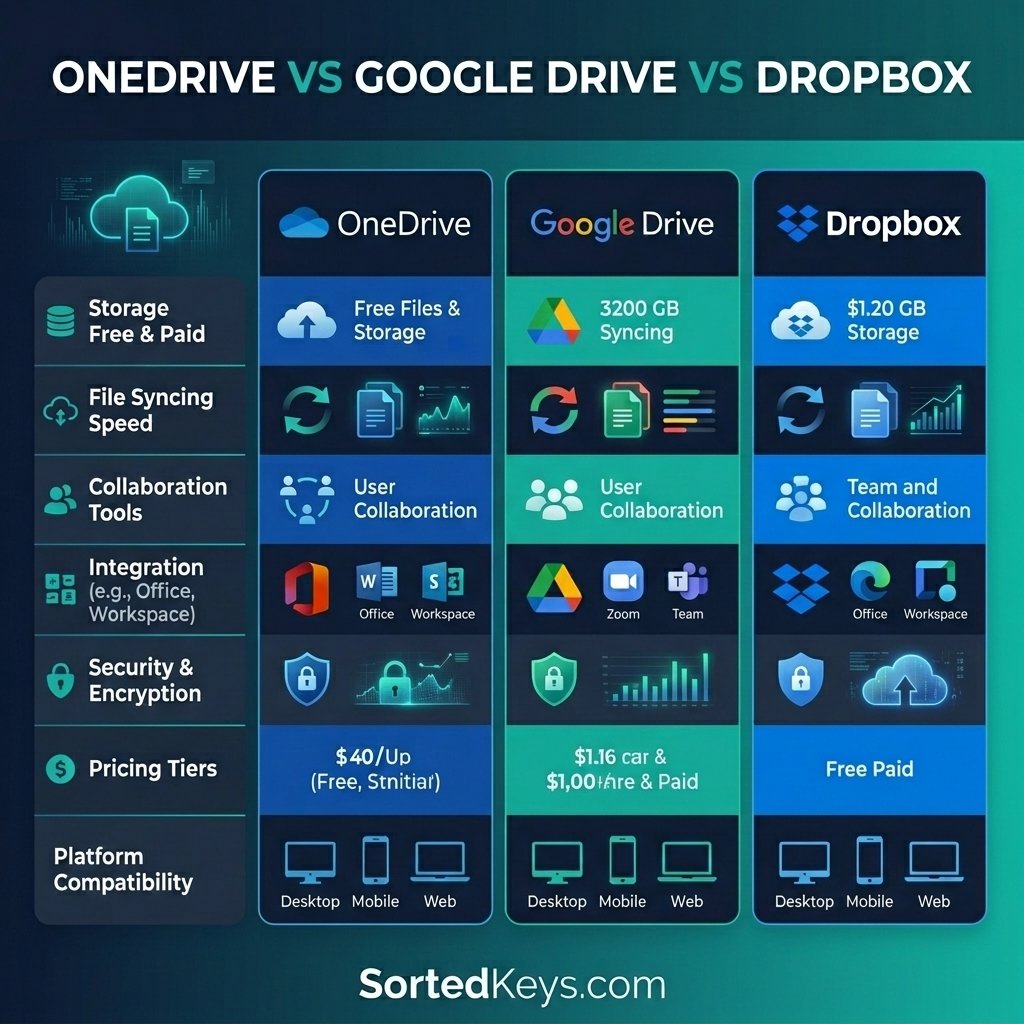
| Funktion | OneDrive | Google Drive | Dropbox |
|---|---|---|---|
| Gratis lagerplads | 5 GB | 15 GB (Delt) | 2 GB |
| Windows OS-integration | ⭐⭐⭐⭐⭐ (Indbygget) | ⭐⭐⭐ (Kræver App) | ⭐⭐⭐⭐ (Kræver App) |
| Bedst til | Windows/Office-brugere | Android/Gmail-brugere | Store filer |
| Synkronisering på blokniveau | ❌ Nej | ❌ Nej | ✅ Ja (Lynhurtigt) |
Ofte Stillede Spørgsmål (FAQ)
Kan jeg bruge mere end én cloud storage-tjeneste på samme tid?
Ja! Mange brugere installerer Google Drive til samarbejde om webdokumenter, mens de bruger den indbyggede OneDrive-app til at tage backup af deres faktiske Windows-skrivebord og lokale filer. Bare pas på med ikke at indstille dem til at sikkerhedskopiere de nøjagtig samme mapper, da de kan komme i konflikt.
Er det sikkert at gemme mine filer i skyen?
Ja, alle tre udbydere bruger branchestandard AES 256-bit kryptering. Men for meget følsomme dokumenter tilbyder OneDrive en unik funktion kaldet “Personlig boks” (Personal Vault), som kræver to-faktor-godkendelse (som et fingeraftryk eller SMS-kode) blot for at åbne en specifik mappe.
Hvordan stopper jeg OneDrive i at synkronisere alt på min pc?
Højreklik på det blå skyikon i din proceslinje i Windows, gå til Indstillinger og vælg “Administrer sikkerhedskopiering”. Derfra kan du fjerne markeringen i mapperne Skrivebord, Dokumenter eller Billeder for at forhindre dem i automatisk at synkronisere til skyen.