OneDrive vs Google Drive vs Dropbox: O Melhor Armazenamento em Nuvem para Utilizadores Windows (2026)

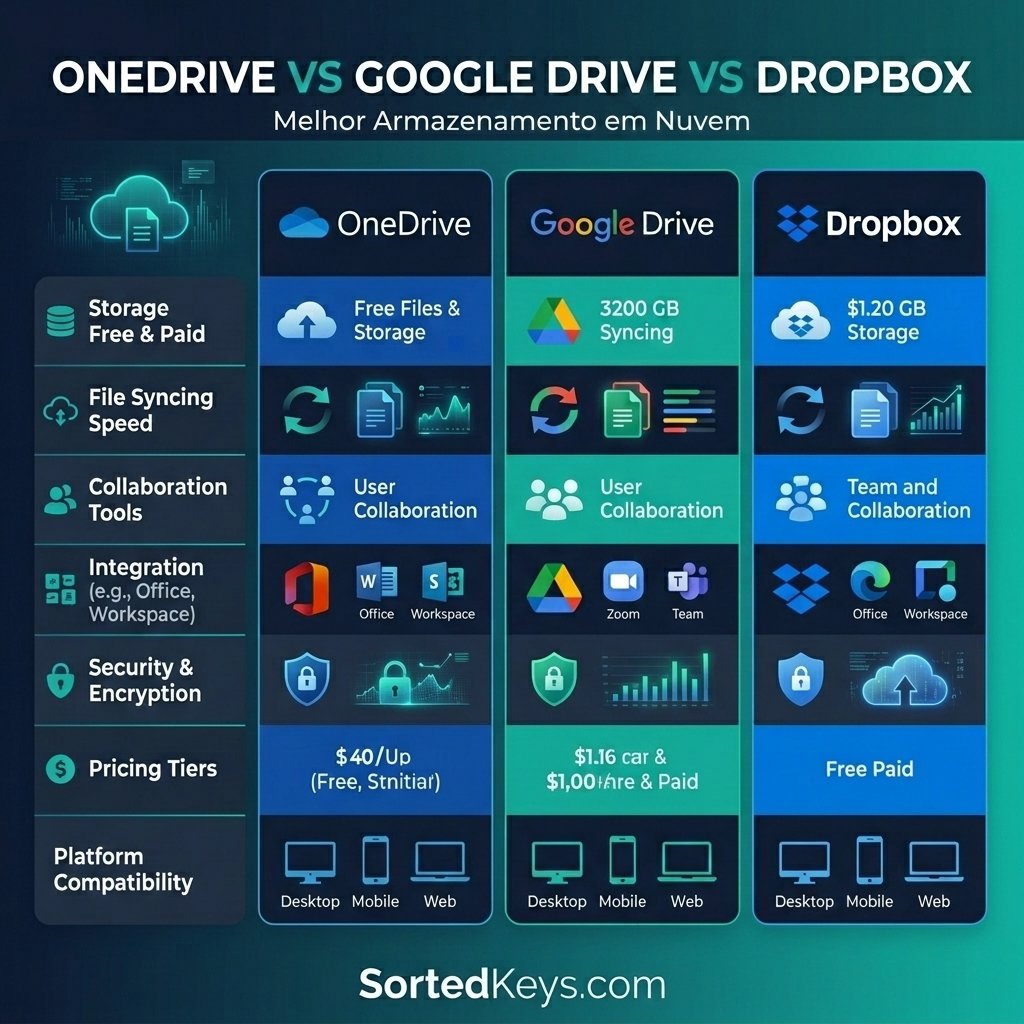
Em 2026, depender exclusivamente do disco rígido local do seu computador é a receita para o desastre. Quer esteja a fazer backup de fotos de família ou a colaborar em documentos empresariais, o armazenamento em nuvem é essencial. Mas que fornecedor deve escolher: OneDrive, Google Drive ou Dropbox?
Embora todos os três lhe permitam armazenar ficheiros na nuvem, integram-se de forma muito diferente no seu sistema operativo Windows. Vamos analisar os prós, os contras e os preços de cada um para descobrir quem é o campeão indiscutível para os utilizadores do Windows.
1. Microsoft OneDrive: O Campeão Nativo
Se utiliza o Windows 10 ou o Windows 11, o OneDrive já está integrado diretamente no seu sistema operativo. Nem sequer precisa de o transferir; ele vive logo dentro do seu Explorador de Ficheiros.
- Armazenamento Gratuito: 5 GB
- Melhor Funcionalidade: “Ficheiros a Pedido” (Files On-Demand). Isto permite-lhe ver todos os seus ficheiros na nuvem no Explorador de Ficheiros sem que eles ocupem efetivamente espaço físico no seu disco rígido, até que clique duas vezes para os abrir.
- O Ecossistema: Integra-se perfeitamente com o Microsoft Office. Se usar uma licença genuína do Microsoft Office, o OneDrive torna a gravação automática de documentos do Word e folhas de cálculo do Excel totalmente perfeita.
O Veredicto: Para utilizadores puramente de Windows, o OneDrive é inigualável. A profunda integração com o Explorador de Ficheiros e com o Office torna-o a experiência mais fluida disponível.
2. Google Drive: O Rei da Colaboração
O Google Drive é indiscutivelmente o serviço de armazenamento em nuvem mais popular globalmente, em grande parte porque está diretamente ligado ao Gmail, telemóveis Android e Google Docs.
- Armazenamento Gratuito: 15 GB (Generoso, mas partilhado entre o Gmail e o Google Fotos).
- Melhor Funcionalidade: Colaboração na Web. Nada supera o Google Drive para colaboração em tempo real com várias pessoas num navegador web.
- A Experiência no Windows: Tem de transferir a aplicação “Google Drive para o computador”. Funciona bem, mas parece uma aplicação de terceiros adicionada ao Windows, em vez de uma funcionalidade nativa.
O Veredicto: Se vive no ecossistema da Google (telemóvel Android, Gmail, Google Docs) ou precisa de colaborar com equipas em ficheiros baseados na web, o Google Drive é fantástico. Mas, puramente para fazer backup de um PC com Windows, é um pouco menos integrado do que o OneDrive.
3. Dropbox: O Veterano Rápido e Fiável
A Dropbox é a empresa que tornou o armazenamento em nuvem comum. Enquanto a Microsoft e a Google tentam prendê-lo aos seus respetivos ecossistemas, a Dropbox continua a ser uma potência de sincronização de ficheiros neutra e dedicada.
- Armazenamento Gratuito: 2 GB (Muito baixo para os padrões modernos).
- Melhor Funcionalidade: Sincronização ao nível do bloco (Block-Level Sync). Se alterar apenas uma frase num ficheiro de 100 MB, a Dropbox envia apenas essa pequena parte alterada. O OneDrive e o Google Drive costumam voltar a enviar todo o ficheiro de 100 MB. Isto torna a Dropbox incrivelmente rápida.
- A Experiência no Windows: Excelente aplicação de terceiros com ótima integração no Explorador de Ficheiros, mas o plano gratuito é demasiado restritivo para a maioria dos utilizadores.
O Veredicto: A Dropbox é a mais rápida e fiável para sincronização intensiva de ficheiros, particularmente para profissionais criativos (editores de vídeo, designers) que precisam de mover ficheiros enormes rapidamente. No entanto, o plano gratuito tão reduzido torna-a difícil de recomendar a utilizadores casuais.
Desbloqueie todo o poder do OneDrive
Para tirar o máximo partido da sincronização perfeita do OneDrive, precisa do sistema operativo certo. Certifique-se de que o seu PC tem a versão mais recente e segura do Windows com uma licença genuína da SortedKeys.
Atualizar para o Windows 11 Pro4. Resumo da Comparação de Funcionalidades
| Recurso | OneDrive | Google Drive | Dropbox |
|---|---|---|---|
| Espaço de Armazenamento Gratuito | 5 GB | 15 GB (Partilhado) | 2 GB |
| Integração com o SO Windows | ⭐⭐⭐⭐⭐ (Nativa) | ⭐⭐⭐ (Requer App) | ⭐⭐⭐⭐ (Requer App) |
| Melhor para | Utilizadores do Windows/Office | Utilizadores do Android/Gmail | Ficheiros Grandes |
| Sincronização ao Nível do Bloco | ❌ Não | ❌ Não | ✅ Sim (Ultrarrápida) |
Perguntas Frequentes (FAQ)
Posso usar mais do que um serviço de armazenamento em nuvem ao mesmo tempo?
Sim! Muitos utilizadores instalam o Google Drive para colaborarem em documentos na web, enquanto usam a aplicação nativa do OneDrive para fazer backup do ambiente de trabalho real do Windows e dos ficheiros locais. Só precisa de ter cuidado para não os configurar para fazer backup exatamente das mesmas pastas, pois podem entrar em conflito.
É seguro armazenar os meus ficheiros na nuvem?
Sim, todos os três fornecedores utilizam encriptação AES de 256 bits, que é a norma da indústria. No entanto, para documentos altamente confidenciais, o OneDrive oferece uma funcionalidade única chamada “Cofre Pessoal” (Personal Vault), que exige autenticação de dois fatores (como uma impressão digital ou um código SMS) apenas para abrir essa pasta específica.
Como posso impedir que o OneDrive sincronize tudo no meu PC?
Clique com o botão direito do rato no ícone azul da nuvem na barra de tarefas do Windows, vá a Definições e selecione “Gerir cópia de segurança”. A partir daí, pode desmarcar as pastas Ambiente de Trabalho, Documentos ou Imagens para impedir que estas sincronizem automaticamente com a nuvem.