Windows Sandbox: Como Testar Software em Segurança (2026)

Todos os utilizadores se deparam ocasionalmente com ficheiros ou programas de origem incerta: uma ferramenta antiga descarregada da internet, um anexo de e-mail duvidoso ou um ficheiro compactado. Abrir estes ficheiros no seu computador principal pode infetar o sistema operativo com vírus ou malware grave.
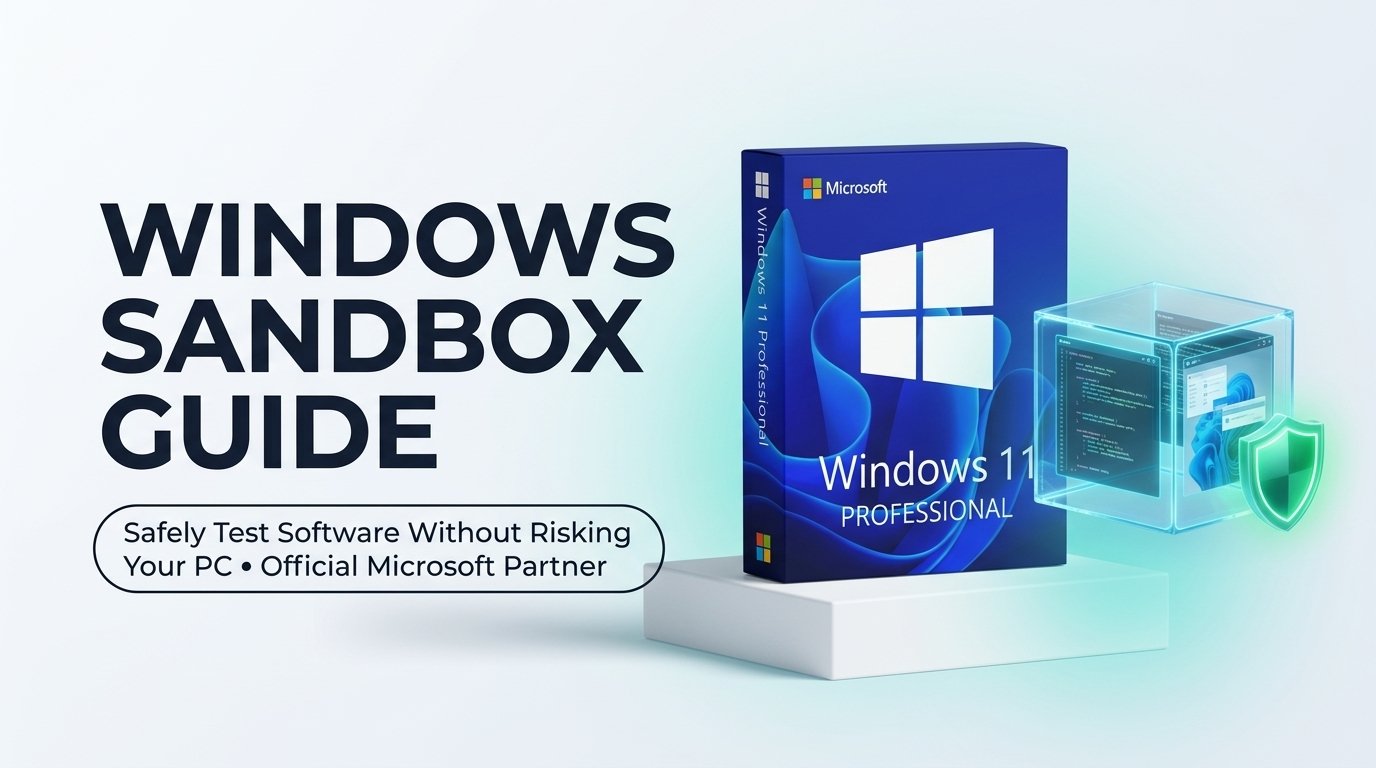
Para eliminar este risco, a Microsoft desenvolveu o Windows Sandbox no Windows 11 Professional. Trata-se de um ambiente virtual temporário e isolado onde pode testar qualquer aplicação em quarentena absoluta. Assim que fecha o Sandbox, tudo é eliminado instantaneamente sem que nenhum dado do seu computador real seja afetado.
- O Que É o Windows Sandbox: Uma máquina virtual descartável ultraleve integrada no Windows 11 Pro que arranca em 15 segundos.
- Isolamento Total: Os programas executados no Sandbox não têm acesso aos seus ficheiros, documentos pessoais ou palavras-passe.
- Sem Custos Adicionais: Não necessita de licenças suplementares ou imagens ISO; o Sandbox aproveita o seu próprio sistema.
- Exclusivo do Windows 11 Pro: Exige tecnologia Hyper-V, indisponível na edição Windows 11 Home.
Como Ativar o Windows Sandbox no Windows 11 Pro
- Prima a tecla Windows, escreva
Ativar ou desativar funcionalidades do Windowse prima Enter. - Procure na lista e marque a opção Sandbox do Windows.
- Clique em OK e aguarde a instalação.
- Reinicie o computador.
Ative o Sandbox com o Windows 11 Pro
Licença Retail Vitalícia • Entrega Imediata por E-mail • Inclui Sandbox, BitLocker e Hyper-V
Windows 11 Home vs. Pro: Recursos de Virtualização
| Recurso | Windows 11 Home | Windows 11 Professional |
|---|---|---|
| Windows Sandbox | ❌ Não Suportado | ✅ Funcionalidade Nativa |
| Hyper-V | ❌ Desativado | ✅ Hypervisor Completo |
| Encriptação BitLocker | ❌ Limitada | ✅ Proteção Total de Disco |
Consulte o nosso Hub de Documentação Técnica para tutoriais detalhados.