Windows Sandbox: Sådan tester du software sikkert (2026)

De fleste computerejere støder jævnligt på filer, hvor man er i tvivl om sikkerheden: et ukendt værktøj fra internettet, en mistænkelig vedhæftet fil i en e-mail eller et spil-mod. At åbne sådanne programmer direkte på din primære arbejdscomputer risikerer at inficere dit system med trojanske heste eller ransomware.
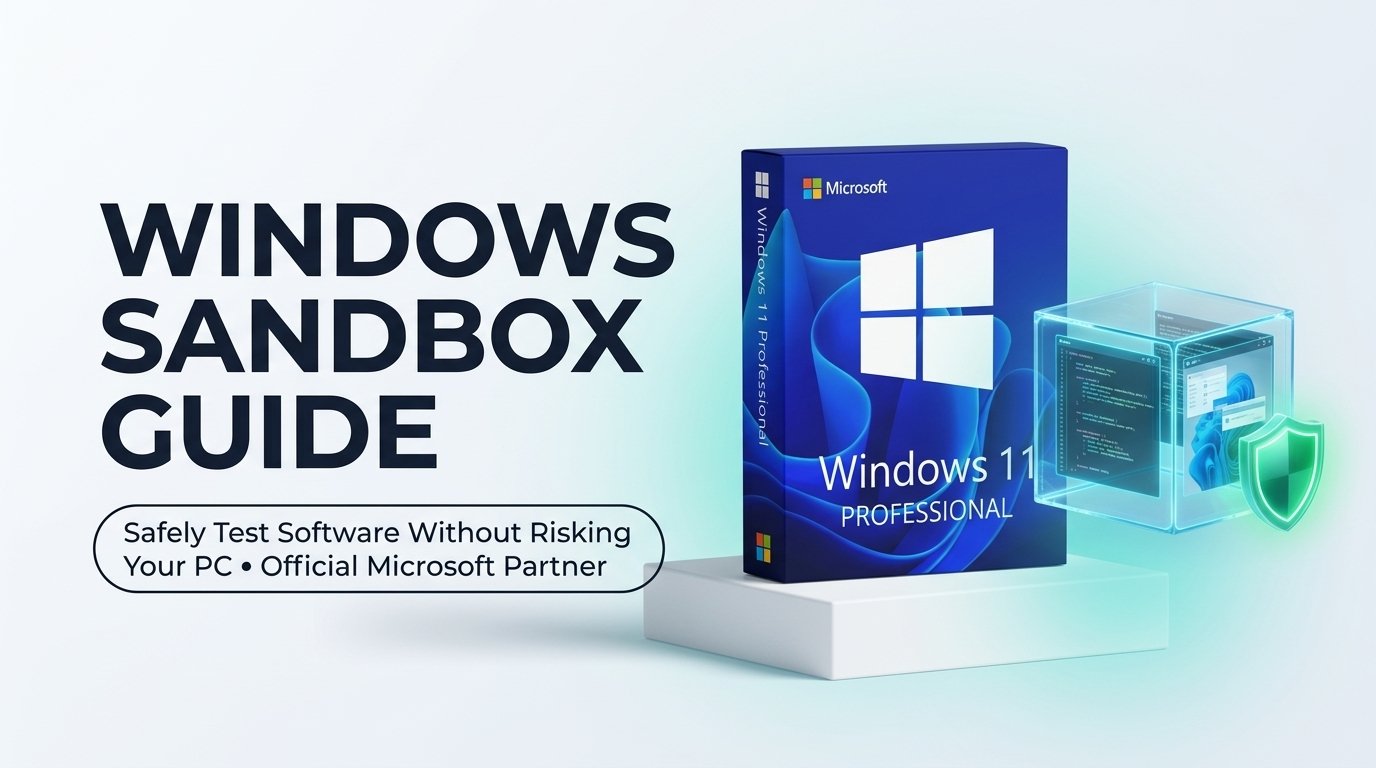
For at løse dette problem skabte Microsoft Windows Sandbox i Windows 11 Professional. Det er et lynhurtigt, fuldstændig isoleret virtuelt skrivebordsmiljø, hvor mistænkelige filer kan afprøves i fuld karantæne. Så snart du lukker Sandbox-vinduet, slettes alle ændringer og eventuelle vira øjeblikkeligt uden at efterlade spor på din pc.
- Hvad Er Windows Sandbox: En letvægts virtuel maskine indbygget direkte i Windows 11 Pro, som starter på under 15 sekunder.
- 100% Sikker Karantæne: Software i Sandbox har ingen adgang til dine private dokumenter, fotos eller adgangskoder på værtscomputeren.
- Kræver Ingen Ekstra Licens: I modsætning til VirtualBox behøver du ingen separat Windows-nøgle eller ISO-fil.
- Kun i Professional: Windows Sandbox kræver Hyper-V virtualisering, som udelukkende findes i Windows 11 Pro (mangler i Home).
Sådan Aktiverer Du Windows Sandbox i Windows 11 Pro
- Tryk på Windows-tasten, skriv
Slå Windows-funktioner til eller fraog tryk Enter. - Rul ned i listen og sæt flueben ved Windows Sandbox.
- Klik på OK og lad Windows hente komponenterne.
- Genstart computeren.
Opgrader til Windows 11 Pro for Sandbox
Livstids Retail Licens • Øjeblikkelig Levering via E-mail • Inkluderer Sandbox, BitLocker & Fjernskrivebord
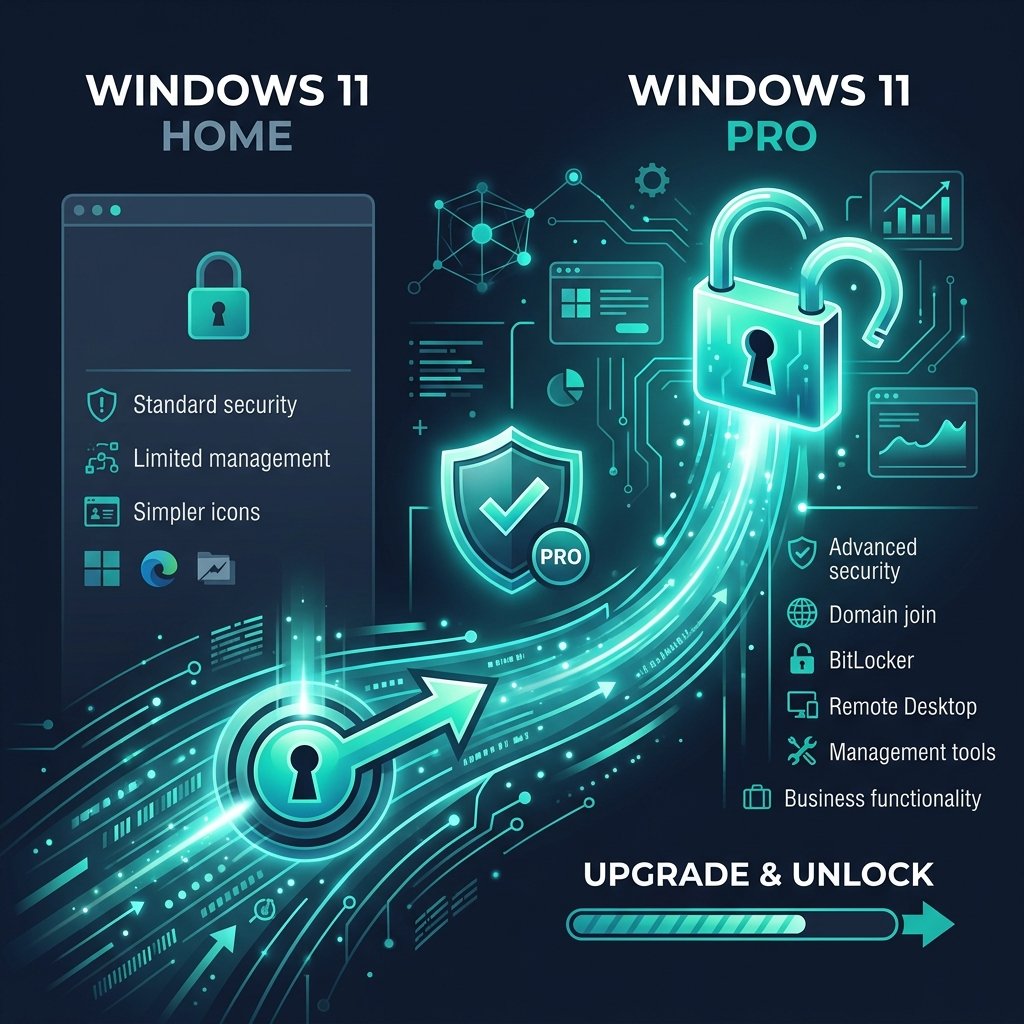
Windows 11 Home vs. Pro: Virtualisering
| Funktion | Windows 11 Home | Windows 11 Professional |
|---|---|---|
| Windows Sandbox | ❌ Ikke Understøttet | ✅ Indbygget Funktion |
| Hyper-V Virtualisering | ❌ Deaktiveret | ✅ Fuld Type-1 Hypervisor |
| BitLocker Kryptering | ❌ Begrænset | ✅ Fuld Drevbeskyttelse |
Læs mere i vores Tekniske Dokumentationscenter.