Como Atualizar do Windows 11 Home para o Pro (Portuguese)


A resposta curta: Atualizar do Windows 11 Home para o Windows 11 Pro é um processo simples que não requer uma instalação limpa ou a exclusão de dados. Basta navegar até Configurações > Sistema > Ativação, clicar em Alterar a chave do produto (Product Key) e inserir uma chave de licença válida do Windows 11 Pro. O seu sistema fará o download dos recursos necessários, será reiniciado e inicializado diretamente no Windows 11 Pro, com todos os seus arquivos e aplicativos perfeitamente intactos.
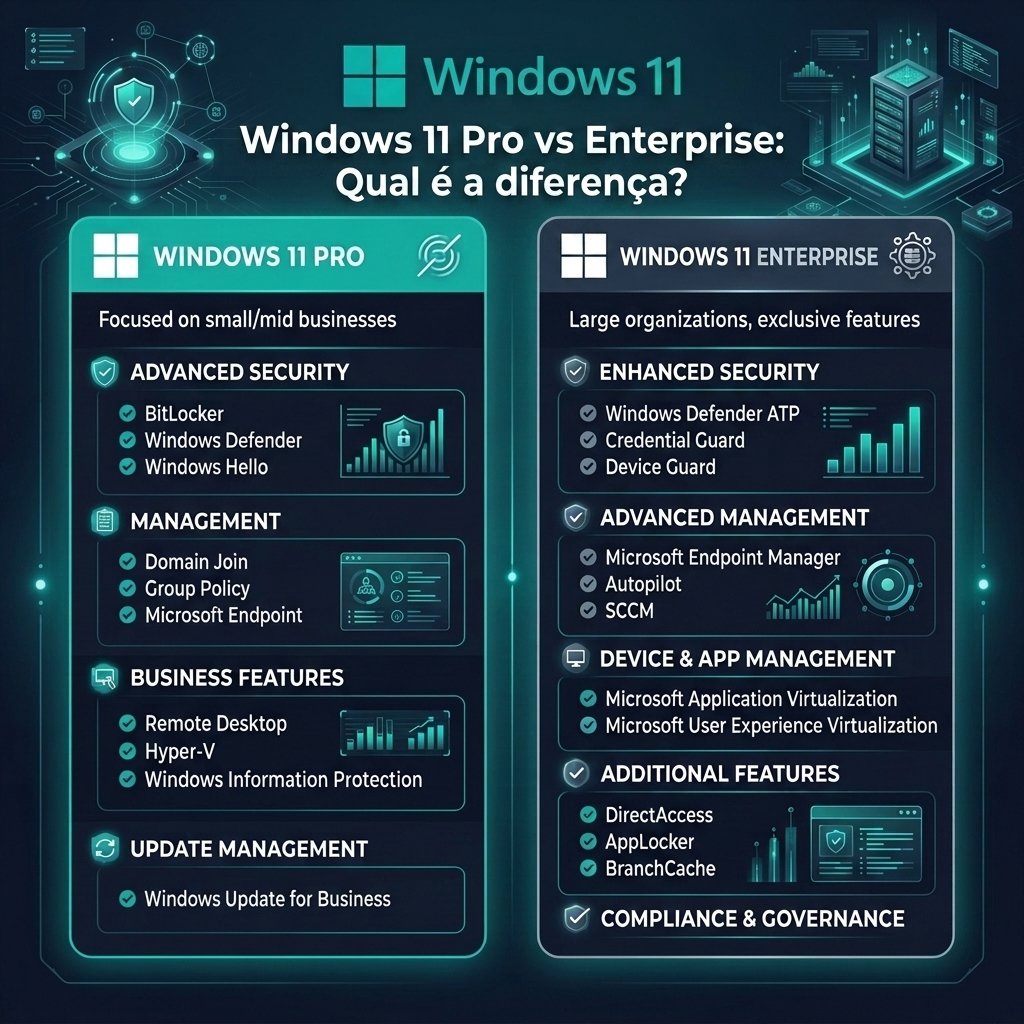
Embora o Windows 11 Home seja perfeito para usuários comuns e gamers, usuários avançados e profissionais acabam encontrando limitações. Você pode precisar proteger arquivos confidenciais com o BitLocker, executar máquinas virtuais usando o Hyper-V ou conectar sua máquina a um domínio corporativo. Esses recursos de nível empresarial estão bloqueados exclusivamente no Windows 11 Pro.
Se você está pronto para desbloquear todo o potencial do seu PC, este guia mostrará exatamente como executar a atualização em menos de 10 minutos.
Pronto para Atualizar?
Você pode adquirir uma Chave de Licença Original do Windows 11 Professional na Sorted Keys por uma fração do preço de varejo. Entrega imediata no seu e-mail!
O Que Você Ganha ao Atualizar para o Windows 11 Pro?
Antes de iniciar a atualização, vale a pena entender exatamente quais recursos você está desbloqueando. O Windows 11 Pro baseia-se diretamente na edição Home, o que significa que você não perde nada, mas ganha ferramentas poderosas de administração, rede e segurança.
| Recurso | Windows 11 Home | Windows 11 Pro |
|---|---|---|
| Criptografia de Dispositivo BitLocker | ❌ Apenas criptografia básica | ✅ Criptografia de unidade completa |
| Hyper-V (Máquinas Virtuais) | ❌ Indisponível | ✅ Incluído nativamente |
| Windows Sandbox | ❌ Indisponível | ✅ Ambiente de teste seguro |
| Suporte ao Active Directory | ❌ Indisponível | ✅ Ingressar em domínios e Azure AD |
| Área de Trabalho Remota (Host) | ❌ Apenas cliente | ✅ Hospedar e conectar remotamente |
Como Atualizar para o Windows 11 Pro (Passo a Passo)
Ao contrário da atualização de um sistema operacional mais antigo, mudar do Home para o Pro é um desbloqueio de recursos, em vez de uma reinstalação completa do sistema operacional. Por causa disso, o processo é contínuo e seguro. Se você ainda não comprou seu novo sistema operacional, pode equipar até 5 dispositivos com o nosso pacote Windows 11 Pro.
Passo 1: Verifique Seu Status de Ativação Atual
- Clique no botão Iniciar e abra as Configurações (ou pressione
Win + I). - Navegue até Sistema na barra lateral esquerda.
- Role para baixo e clique em Ativação.
- Verifique se o seu Windows 11 Home atual está ativo. Se não tiver certeza de onde veio a sua licença atual, confira o nosso guia sobre como encontrar a chave do produto (Product Key) do Windows.
Passo 2: Insira Sua Chave do Windows 11 Pro
- Na mesma tela de Ativação, procure a seção intitulada Atualizar sua edição do Windows.
- Clique no botão Alterar a chave do produto.
- Um prompt aparecerá. Digite ou cole cuidadosamente a sua nova chave de licença de 25 caracteres do Windows 11 Pro.
- Clique em Avançar.
Passo 3: Conclua a Atualização
- O Windows verificará a sua chave com os servidores da Microsoft. Depois de validada, clique em Iniciar para iniciar a atualização.
- Não desligue o seu PC. O seu computador passará alguns minutos baixando os recursos extras do Pro e instalando-os em segundo plano.
- O sistema será reiniciado automaticamente uma ou duas vezes. Quando a inicialização terminar, você estará executando o Windows 11 Pro!