Sådan omgår du TPM 2.0-kravene for Windows 11

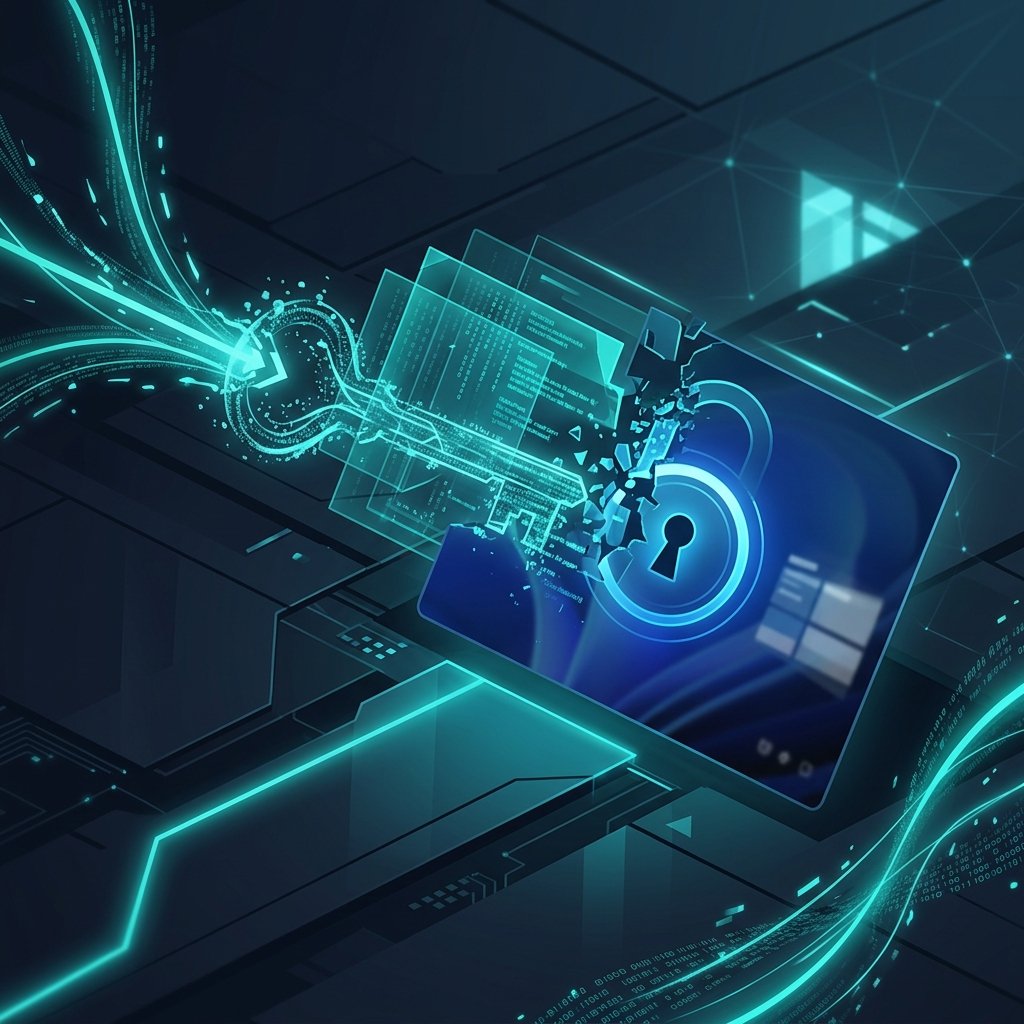
Da Microsoft udgav Windows 11, introducerede de et strengt nyt sæt systemkrav, der efterlod millioner af ellers velfungerende pc’er strandet på Windows 10. Det mest kontroversielle af disse krav? TPM 2.0 (Trusted Platform Module) og Secure Boot.
Hvis du har forsøgt at installere eller opgradere til Windows 11 på en ældre maskine, har du sandsynligvis stødt på den frygtede fejl “Denne pc kan ikke køre Windows 11”. Mens Microsoft designede disse krav til i høj grad at forbedre sikkerheden på hardwareniveau, fandt tech-fællesskabet hurtigt løsninger.
I denne guide vil vi forklare præcis, hvordan man omgår TPM 2.0-kravene til Windows 11 ved hjælp af officielle og uofficielle metoder. Men endnu vigtigere, vi vil forklare, hvorfor du sandsynligvis ikke bør gøre det.
Hvad er TPM 2.0, og hvorfor kræver Windows 11 det?
TPM står for Trusted Platform Module. Det er en lille kryptografisk chip på dit bundkort (eller indbygget i din processor) designet til at sikre hardware ved at integrere kryptografiske nøgler. Tænk på det som en fysisk bankboks inde i din pc, der beskytter dine krypteringsnøgler, brugeroplysninger og biometriske data (som Windows Hello).
Microsoft gjorde TPM 2.0 til et obligatorisk krav for Windows 11 for at bekæmpe stigningen af sofistikeret malware og ransomware på firmwareniveau. Ved at tvinge hver Windows 11-pc til at have et hardware-tillidsanker reducerede de effektiviteten af moderne cyberangreb betydeligt.
Metode 1: Den officielle Microsoft-omgåelse (Til TPM 1.2)
Overraskende nok leverer Microsoft faktisk et officielt registreringsdatabase-hack til at omgå TPM 2.0-kontrollen – men det virker kun, hvis din pc mindst har TPM 1.2.
Advarsel: Ændring af Windows-registreringsdatabasen kan forårsage systemustabilitet, hvis det gøres forkert. Fortsæt med forsigtighed.
- Tryk på Windows-tasten + R for at åbne Kør-dialogboksen.
- Skriv
regeditog tryk på Enter for at åbne Registreringsdatabaseeditor. - Naviger til følgende sti:
HKEY_LOCAL_MACHINE\SYSTEM\Setup\MoSetup - Højreklik i højre rude og vælg Ny > DWORD-værdi (32-bit).
- Navngiv den nye værdi nøjagtigt:
AllowUpgradesWithUnsupportedTPMOrCPU - Dobbeltklik på den nye værdi, og indstil Værdidata til 1.
- Klik på OK, genstart din pc, og forsøg Windows 11-installationen igen.
Metode 2: Brug af Rufus til at oprette en bootbar USB
Hvis din pc ikke engang har TPM 1.2, kan du ikke bruge det officielle Microsoft-hack. I stedet er den nemmeste og mest populære metode at bruge et gratis værktøj kaldet Rufus til at oprette et modificeret Windows 11 bootbart USB-drev.
- Download den officielle Windows 11 ISO-fil fra Microsofts websted.
- Download og åbn den nyeste version af Rufus.
- Indsæt et USB-flashdrev (mindst 8 GB), og vælg det under “Enhed” i Rufus.
- Under “Bootvalg”, klik på VÆLG og vælg din downloadede Windows 11 ISO.
- Klik på START.
- En særlig “Windows User Experience” dialogboks dukker op. Marker boksen, der siger “Fjern krav om 4GB+ RAM, Secure Boot og TPM 2.0”.
- Klik på OK, og vent på, at Rufus opretter dit modificerede USB-drev.
- Boot din pc fra dette USB-drev for at installere Windows 11 uden hardwarekontroller.
Brug for en ægte licens til din nye opsætning?
Uanset om du opgraderer til Windows 11 på en helt ny pc eller en ældre maskine, har du brug for en legitim licens for at låse op for alle funktioner. Snup en officiel Windows 11 Pro eller Windows 11 Home aktiveringsnøgle fra Sorted Keys for øjeblikkelig levering og livstidsgaranti!
Hvorfor du ikke bør omgå TPM 2.0-kravene
Bare fordi du kan tvinge Windows 11 ind på en ikke-understøttet pc, betyder det ikke, at du bør gøre det. Her er de største risici, du tager ved at omgå Microsofts hardwarekontroller:
1. Ingen garanti for fremtidige opdateringer
Microsoft har udtrykkeligt erklæret, at pc’er, der kører Windows 11 på ikke-understøttet hardware, ikke er berettiget til at modtage opdateringer. Selvom mange brugere i øjeblikket stadig modtager standard månedlige patches, kan Microsoft til enhver tid vælge at blokere store funktionsopdateringer eller kritiske sikkerhedsrettelser for ikke-understøttede enheder.
2. Alvorlige sikkerhedssårbarheder
Windows 11 er stærkt afhængig af Virtualization-Based Security (VBS) og Hypervisor-Protected Code Integrity (HVCI). Disse funktioner kræver en moderne CPU og TPM 2.0 for at køre problemfrit. Ved at tvinge Windows 11 ind på ældre hardware deaktiverer du aktivt de kerne-sikkerhedsfunktioner, som operativsystemet blev bygget op omkring.
3. Stabilitets- og ydeevneproblemer
Microsoft-data viser, at enheder på ikke-understøttet hardware oplever 52 % flere kerne-nedbrud (Blue Screens of Death) og 43 % flere app-nedbrud sammenlignet med understøttede enheder.
FAQ: Ofte stillede spørgsmål
Kan jeg spille spil som Valorant, hvis jeg omgår TPM 2.0?
Nej. Spil med strenge anti-cheat-motorer (som Valorants Vanguard) kræver specifikt, at TPM 2.0 og Secure Boot er aktiveret for at køre på Windows 11, uanset hvordan du omgik installationskontrollen.
Er det ulovligt at omgå TPM 2.0?
Det er ikke ulovligt, og Microsoft har endda leveret det officielle registreringsdatabase-hack til det. Det overtræder dog Microsofts anbefalede systemkrav og efterlader din pc uden support.