Sådan geninstallerer du Windows 11 uden en produktnøgle (ved hjælp af digital licens)

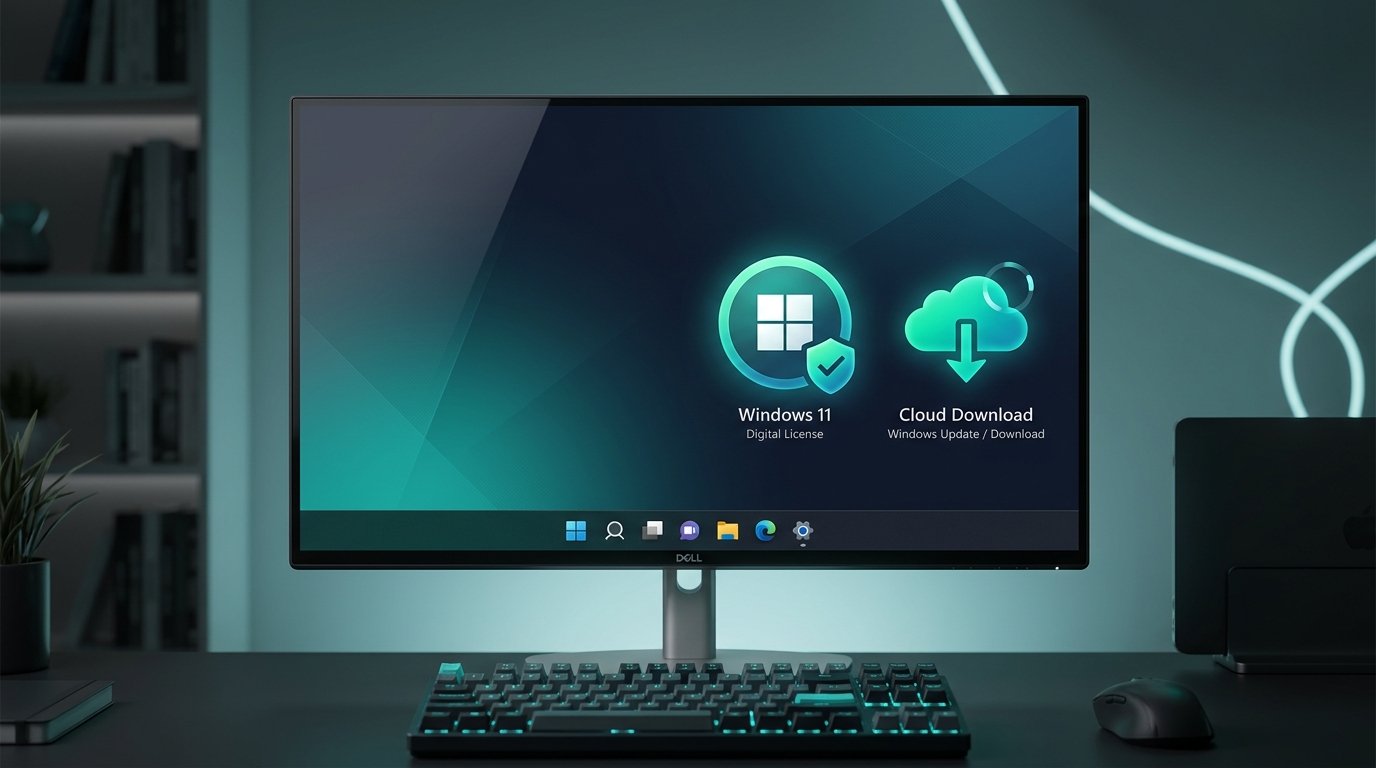
Hvis din pc kører langsomt, er inficeret med malware, eller du simpelthen opgraderer din harddisk, er en ren installation den bedste løsning. Men hvad nu hvis du har mistet din produktnøgle? Den gode nyhed er, at du nemt kan geninstallere Windows 11 uden en produktnøgle ved at stole på en digital licens, der er knyttet til dit bundkort eller din Microsoft-konto.
I denne guide vil vi vise dig præcis, hvordan du bekræfter din digitale licens og udfører en ren installation uden nogensinde at skulle indtaste en 25-tegns kode.
1. Hvad er en Windows 11 digital licens?
I modsætning til ældre versioner af Windows, hvor du manuelt skulle indtaste en nøgle fra et klistermærke, bruger Windows 11 en moderne aktiveringsmetode kaldet en Digital Licens (eller Digital Rettighed).
Når du første gang aktiverer Windows 11, tager Microsoft et “digitalt fingeraftryk” af din computers bundkort og gemmer det på deres aktiveringsservere. Hvis du nogensinde får brug for at slette din harddisk og geninstallere Windows på nøjagtig det samme bundkort, vil Microsofts servere genkende din pc og aktivere den automatisk.
2. Tjek din aktiveringsstatus, før du geninstallerer
Før du sletter dit drev, skal du bekræfte, at din pc i øjeblikket har en aktiv digital licens. Hvis dit Windows ikke er aktiveret lige nu, vil det ikke på magisk vis blive aktiveret efter en geninstallation!
- Klik på knappen Start, og åbn Indstillinger (tandhjulsikonet).
- Gå til System > Aktivering.
- Se på Aktiveringstilstand.
- Der skal stå: “Windows er aktiveret med en digital licens” eller “Windows er aktiveret med en digital licens, der er knyttet til din Microsoft-konto.”
Hvis der står dette, er du 100 % sikker på at kunne formatere dit drev og geninstallere.
3. Sådan geninstallerer du Windows 11 uden nøglen
Når du er klar til at geninstallere, skal du følge disse trin under Windows-opsætningsprocessen:
- Start din pc fra dit Windows 11-installations-USB-drev.
- Vælg dit sprog, din tid og dit tastaturlayout, og klik derefter på Næste og Installer nu.
- Det kritiske trin: Der vises en skærm, der beder dig om at “Indtaste produktnøglen for at aktivere Windows”. Kig nederst på denne skærm og klik på den lille tekst, der siger “Jeg har ikke en produktnøgle”.
- Vælg den nøjagtige udgave af Windows 11, du tidligere havde installeret (f.eks. Windows 11 Home eller Windows 11 Pro). Bemærk: Hvis du vælger den forkerte udgave, vil den ikke blive aktiveret!
- Fuldfør installationsprocessen normalt.
4. Automatisk aktivering ved opstart
Når Windows 11 er færdig med at installere, og du når frem til skrivebordet, er alt du skal gøre at forbinde din computer til internettet (via Wi-Fi eller Ethernet).
I baggrunden vil Windows sikkert kontakte Microsofts aktiveringsservere, bekræfte dit bundkorts digitale fingeraftryk og aktivere dit operativsystem øjeblikkeligt. Du kan bekræfte dette ved at tjekke siden Aktivering under Indstillinger.
Har du brug for at opgradere til Windows 11 Pro?
Hvis du geninstallerede Windows 11 Home, men ønsker at låse op for avancerede funktioner som BitLocker-kryptering, Fjernskrivebord og Hyper-V, kan du opgradere øjeblikkeligt med en ægte Retail-nøgle.
Køb Windows 11 Pro-nøgleOfte stillede spørgsmål (FAQ)
Hvad hvis jeg udskifter mit bundkort?
En standard digital licens er bundet til dit bundkort. Hvis du udskifter bundkortet, mister du aktiveringen. Du skal bruge en Retail-licens (ikke OEM) og knytte den til din Microsoft-konto for at overføre den til ny hardware.
Kan jeg bruge et tredjepartsværktøj til at finde min nøgle før geninstallation?
Ja. Hvis du foretrækker at have nøglen skrevet ned for en sikkerheds skyld, kan du bruge Kommandoprompt eller tredjepartssoftware. Læs vores guide til 5 nemme metoder til at finde din Windows-produktnøgle.
Jeg klikkede på “Jeg har ikke en produktnøgle”, men Windows blev ikke aktiveret. Hvorfor?
De mest almindelige årsager er: 1) Du har ingen internetforbindelse, 2) Du har installeret den forkerte udgave (f.eks. du havde Home, men installerede Pro), eller 3) Din pc var aldrig ægte aktiveret i første omgang.