Sådan Opgraderer Du Fra Windows 11 Home Til Pro

Det korte svar: At opgradere fra Windows 11 Home til Windows 11 Pro er en simpel proces, der ikke kræver en ren installation eller sletning af data. Naviger blot til Indstillinger > System > Aktivering, klik på Skift produktnøgle, og indtast en gyldig Windows 11 Pro licensnøgle. Dit system vil downloade de nødvendige funktioner, genstarte, og starte direkte op i Windows 11 Pro med alle dine filer og programmer sikkert intakte.
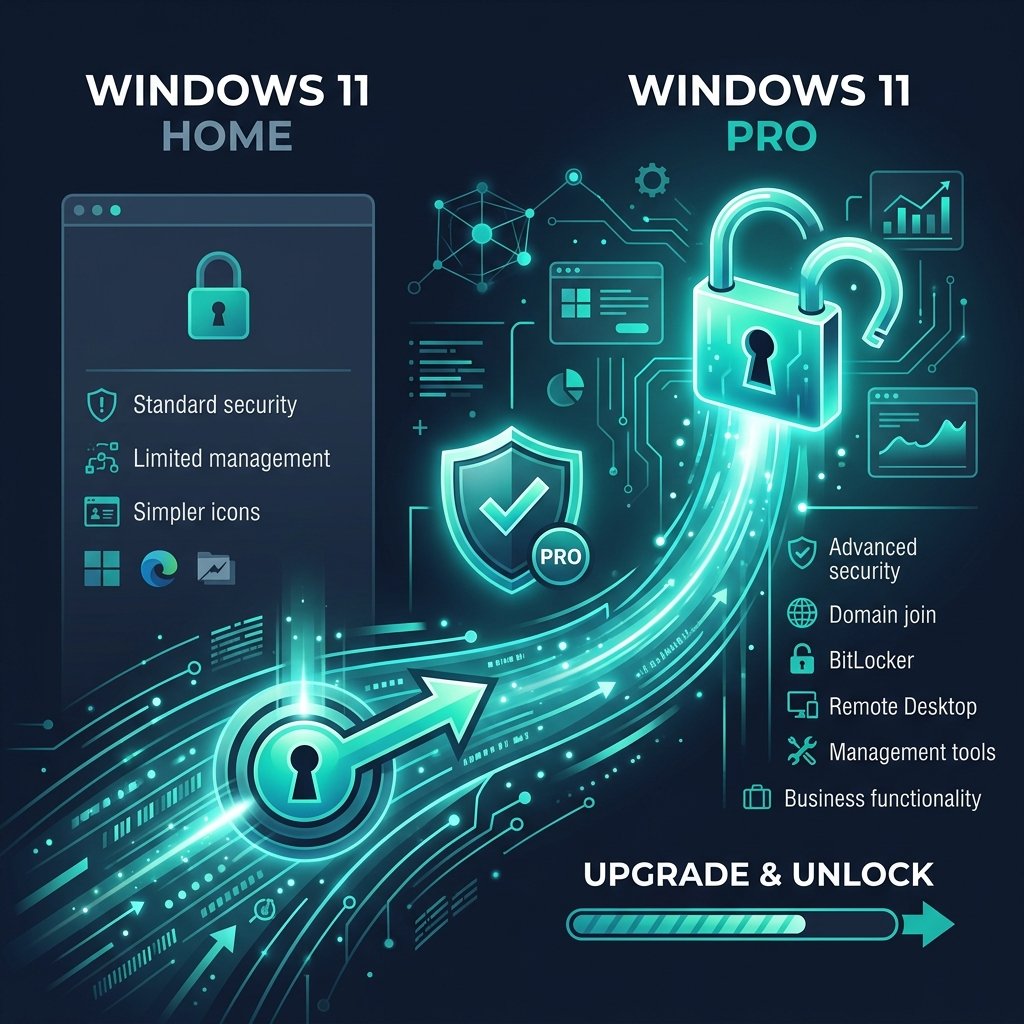
Mens Windows 11 Home er perfekt til almindelige brugere og gamere, oplever superbrugere og professionelle ofte, at de rammer en mur. Du kan få brug for at sikre følsomme filer med BitLocker, køre virtuelle maskiner ved hjælp af Hyper-V, eller tilslutte din maskine til et virksomhedsdomæne. Disse funktioner på virksomhedsniveau er udelukkende låst bag Windows 11 Pro.
Hvis du er klar til at udnytte din pc’s fulde potentiale, vil denne guide vise dig præcis, hvordan du udfører opgraderingen på under 10 minutter.
Klar til at Opgradere?
Du kan købe en ægte Windows 11 Professional Licensnøgle fra Sorted Keys til en brøkdel af butiksprisen. Øjeblikkelig levering til din e-mail!
Hvad Får Du Ud Af At Opgradere Til Windows 11 Pro?
Inden du starter opgraderingen, er det værd at forstå præcis, hvilke funktioner du låser op for. Windows 11 Pro bygger direkte oven på Home-udgaven, hvilket betyder, at du ikke mister noget, men tværtimod får kraftfulde administrative, netværks- og sikkerhedsværktøjer.
| Funktion | Windows 11 Home | Windows 11 Pro |
|---|---|---|
| BitLocker Enhedskryptering | ❌ Kun basiskryptering | ✅ Fuld drevkryptering |
| Hyper-V (Virtuelle Maskiner) | ❌ Utilgængelig | ✅ Inkluderet indbygget |
| Windows Sandbox | ❌ Utilgængelig | ✅ Sikkert testmiljø |
| Active Directory Support | ❌ Utilgængelig | ✅ Tilslut domæner og Azure AD |
| Fjernskrivebord (Vært) | ❌ Kun klient | ✅ Vært og fjernforbindelse |
Sådan Opgraderer Du Til Windows 11 Pro (Trin-for-Trin)
I modsætning til at opgradere fra et ældre operativsystem er overgangen fra Home til Pro en funktionsoplåsning i stedet for en fuld geninstallation af operativsystemet. Derfor er processen problemfri og sikker. Hvis du ikke har købt dit nye operativsystem endnu, kan du udstyre op til 5 enheder med vores Windows 11 Pro pakke.
Trin 1: Tjek Din Nuværende Aktiveringsstatus
- Klik på Start-knappen og åbn Indstillinger (eller tryk på
Win + I). - Naviger til System i venstre sidebjælke.
- Rul ned og klik på Aktivering.
- Bekræft at din nuværende Windows 11 Home er aktiv. Hvis du ikke er sikker på, hvor din nuværende licens stammer fra, kan du læse vores guide til hvordan du finder din Windows-produktnøgle.
Trin 2: Indtast Din Windows 11 Pro Nøgle
- På den samme Aktiverings-skærm skal du kigge efter afsnittet med titlen Opgrader din udgave af Windows.
- Klik på knappen mærket Skift produktnøgle.
- En prompt vises. Indtast eller indsæt omhyggeligt din nye 25-tegns Windows 11 Pro licensnøgle.
- Klik på Næste.
Trin 3: Gennemfør Opgraderingen
- Windows vil bekræfte din nøgle med Microsofts servere. Når den er valideret, skal du klikke på Start for at påbegynde opgraderingen.
- Sluk ikke din pc. Din computer vil bruge et par minutter på at downloade de ekstra Pro-funktioner og installere dem i baggrunden.
- Dit system genstarter automatisk en eller to gange. Når det starter op igen, kører du Windows 11 Pro!