Windows 11 Home vs Pro: Hvilken version har du egentlig brug for?


Når du køber en ny pc eller en licensnøgle, er det største valg, du står overfor, at beslutte mellem Windows 11 Home vs Pro. Hvilken version har du egentlig brug for?
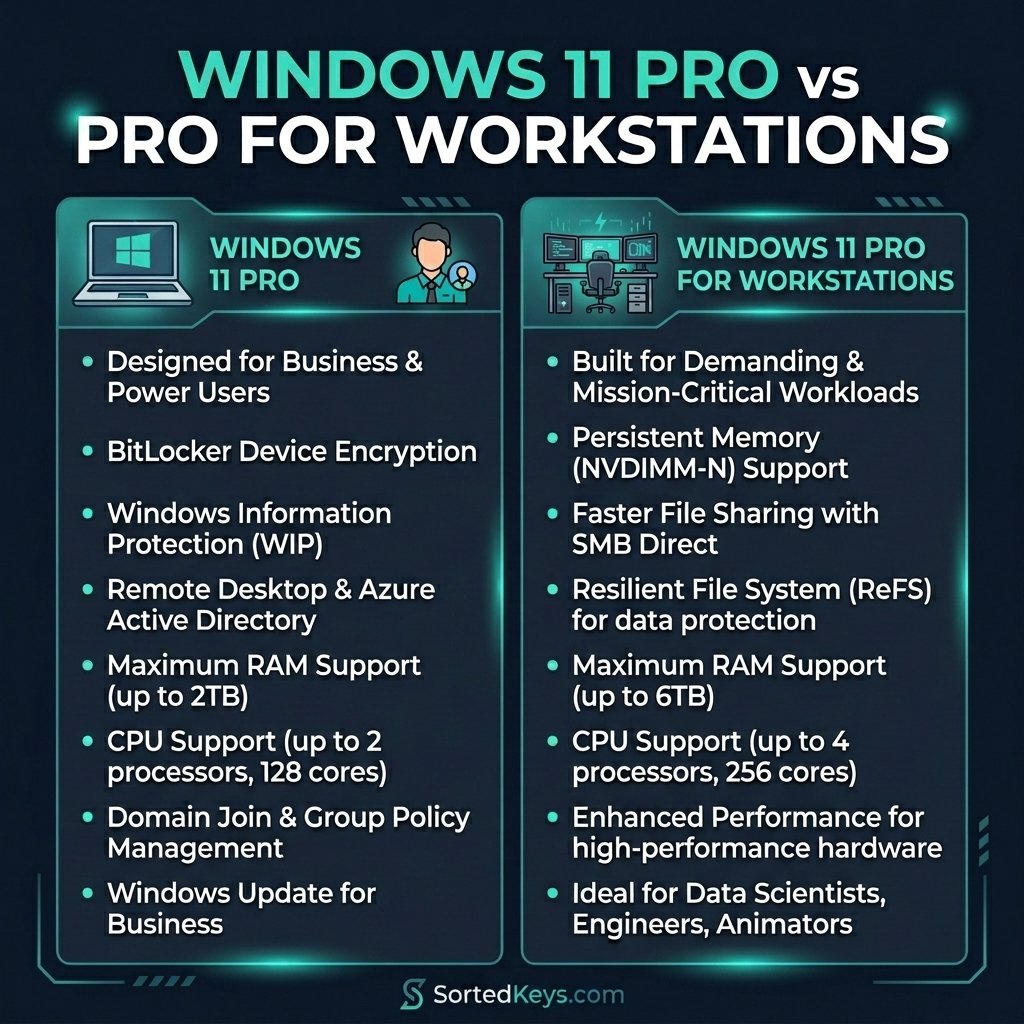
Det korte svar: Windows 11 Home er perfekt til 95 % af almindelige brugere, gamere og studerende. Men hvis du er superbruger, virksomhedsejer eller arbejder hjemmefra, har du absolut brug for Windows 11 Pro. Pro-versionen indeholder kritiske funktioner som BitLocker-kryptering, Fjernskrivebord (Remote Desktop), Hyper-V til virtuelle maskiner og Active Directory-integration.
I denne guide nedbryder vi de præcise forskelle mellem de to versioner, så du ikke bruger for mange penge på funktioner, du ikke har brug for – eller går glip af værktøjer, din virksomhed kræver.
1. Kerneforskelle i overblik
Begge versioner ser identiske ud på overfladen. De har den samme stilfulde brugergrænseflade, understøtter Android-apps, inkluderer Snap Layouts og leveres med Microsoft Edge og Xbox Game Pass-integration. Forskellene ligger udelukkende i sikkerhed, netværk og virtualisering.
| Funktion | Windows 11 Home | Windows 11 Pro |
|---|---|---|
| Maks RAM Understøttelse | 128 GB | 2 TB |
| BitLocker Enhedskryptering | ❌ Nej | ✅ Ja |
| Fjernskrivebord (Vært) | ❌ Nej | ✅ Ja |
| Hyper-V & Windows Sandbox | ❌ Nej | ✅ Ja |
| Active Directory & Azure AD | ❌ Nej | ✅ Ja |
2. Hvorfor du måske har brug for Windows 11 Pro
Hvis du prøver at beslutte, om opgraderingen er det værd, er her de tre vigtigste grunde til, at professionelle vælger Pro:
- BitLocker Enhedskryptering: Hvis din bærbare computer nogensinde bliver stjålet, kan nogen nemt tage harddisken ud og læse dine filer. BitLocker krypterer hele dit drev, så dine data er fuldstændig utilgængelige uden adgangskoden. Dette er obligatorisk for de fleste virksomheders compliance-politikker.
- Fjernskrivebord (Remote Desktop): Selvom Home giver dig mulighed for at styre andre pc’er, er det kun Pro, der tillader, at din pc bliver styret eksternt via Microsofts indbyggede Remote Desktop-værktøj. Dette er essentielt, hvis du har brug for at fjernstyre din kontor-pc hjemmefra.
- Virtualisering (Hyper-V): Udviklere og it-professionelle er afhængige af Hyper-V til at køre virtuelle maskiner eller bruge Windows Sandbox til at teste mistænkelig software i et sikkert, isoleret miljø.
Har du brug for at opgradere til Pro?
Hvis du allerede har Windows 11 Home, behøver du ikke at geninstallere hele dit styresystem for at få Pro-funktionerne. Du kan blot købe en Pro-opgraderingsnøgle, indtaste den i dine indstillinger, og de nye funktioner vil blive låst op øjeblikkeligt.
Køb en Windows 11 Pro Nøgle3. Hvorfor Windows 11 Home er perfekt til gamere
Hvis du bygger en gaming-pc, kan du blive fristet til at købe “Pro”-versionen i den tro, at den yder bedre. Det gør den ikke. Windows 11 Home og Pro tilbyder præcis den samme gaming-ydeevne.
Begge versioner har DirectX 12 Ultimate, Auto HDR og DirectStorage til lynhurtige spilindlæsningstider. Medmindre din gaming-pc har mere end 128 GB RAM (hvilket er stort set umuligt for forbruger-bundkort) eller dobbelte CPU’er, er Windows 11 Home præcis, hvad du har brug for. Spar pengene og brug dem på et bedre grafikkort!
Relateret Guide: Sådan geninstallerer du Windows 11 uden en produktnøgle
4. Ofte stillede spørgsmål (FAQ)
Kan jeg opgradere fra Home til Pro senere?
Ja! Du kan købe en Pro-nøgle og indtaste den i aktiveringsindstillingerne på din Home-version. Systemet vil downloade en lille opdatering, genstarte og låse alle Pro-funktioner op uden at slette dine filer. Vi har en komplet guide til hvordan du opgraderer fra Home til Pro.
Kører Windows 11 Pro hurtigere end Home?
Nej. Begge styresystemer bruger præcis den samme kernearkitektur. Du vil ikke se nogen forskel i hastighed, opstartstider eller billedhastigheder i spil (FPS) mellem de to versioner.
Har Windows 11 Home Fjernskrivebord (Remote Desktop)?
Windows 11 Home kan bruges som en klient (hvilket betyder, at du kan bruge den til at oprette forbindelse til en anden pc), men den kan ikke fungere som en vært. Det betyder, at du ikke kan oprette forbindelse til en Windows 11 Home-pc eksternt ved hjælp af Microsofts indbyggede Remote Desktop-protokol.