Como rearmar e redefinir a ativação do Windows (Guia slmgr /rearm)

Índice
Se tem lutado contra erros persistentes de ativação do Windows, é possível que já se tenha deparado com fóruns técnicos a recomendar o comando slmgr /rearm. Mas o que faz exatamente esta misteriosa ferramenta de linha de comandos e como pode resolver os seus problemas de ativação?
Neste guia completo, explicaremos exatamente como funciona a Ferramenta de Gestão de Licenciamento de Software (SLMGR), quando deve usar o parâmetro “rearm”, e forneceremos um tutorial seguro e passo a passo sobre como redefinir o temporizador de ativação do Windows para voltar a colocar o seu PC a funcionar corretamente.
O que faz realmente o slmgr /rearm?
O comando slmgr rearm ativação do Windows é um utilitário integrado do Windows desenhado para redefinir o estado de licenciamento da sua máquina para o seu estado original de fábrica. Quando executa este comando, ele faz principalmente duas coisas:
- Redefine o Temporizador de Avaliação: Se estiver a executar uma cópia de avaliação não ativada do Windows (como uma instalação limpa sem uma chave de produto), este comando redefine o período de carência de 30 dias, removendo temporariamente a marca d’água “Ativar o Windows”.
- Limpa Tokens de Ativação Corrompidos: Se o seu PC tiver chaves de produto em conflito instaladas, ou se um ficheiro de registo corrompido estiver a bloquear uma ativação genuína, o “rearm” limpa os dados antigos. Isto permite-lhe introduzir a sua nova chave de produto a partir de uma base limpa.
Nota: Só pode usar o comando rearm um número limitado de vezes (geralmente 3 a 4 vezes, dependendo da sua edição do Windows).
Passo 1: Abra a Linha de Comandos como Administrador
Para interagir com os ficheiros principais de licenciamento do seu sistema operativo, deve executar a Linha de Comandos (Command Prompt) com privilégios elevados de administrador.
- Clique no botão Iniciar do Windows.
- Escreva cmd na barra de pesquisa.
- Clique com o botão direito do rato em Linha de Comandos nos resultados da pesquisa e selecione Executar como administrador.
- Clique em Sim se for apresentada uma solicitação do Controlo de Conta de Utilizador (UAC) a pedir permissão para fazer alterações.
Passo 2: Execute o Comando Rearm
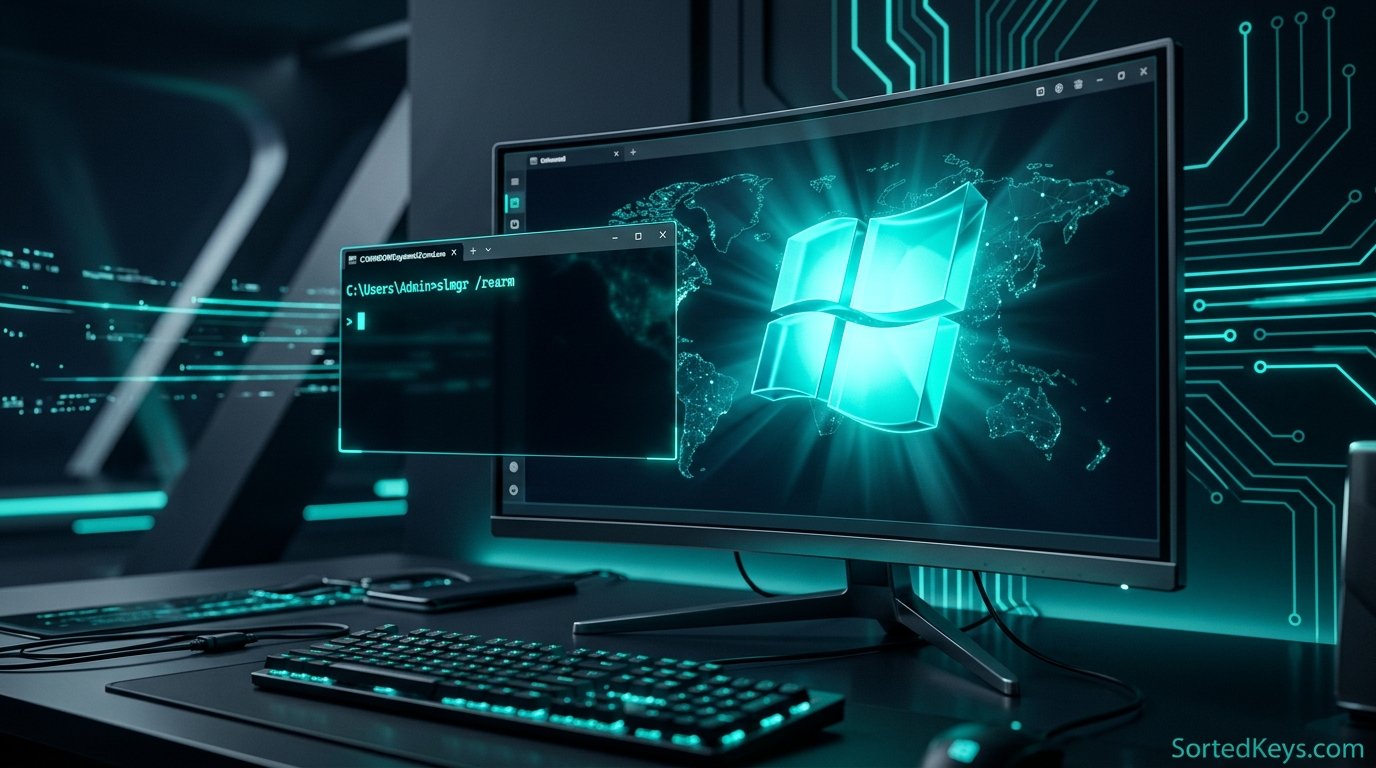
Com a Linha de Comandos aberta com privilégios elevados, pode agora executar o script rearm.
- Escreva cuidadosamente o seguinte comando exato:
slmgr /rearm(ouslmgr.vbs /rearm). - Pressione Enter no seu teclado.
- Aguarde alguns momentos. Aparecerá uma pequena caixa de pop-up do Windows Script Host informando: “Comando concluído com êxito. Reinicie o sistema para que as alterações entrem em vigor.”
Se encontrar um erro durante este passo, pode consultar a documentação oficial de ativação de cliente KMS da Microsoft para diagnosticar problemas de servidor subjacentes.
Passo 3: Reinicie o seu PC e Verifique
As alterações feitas pelo SLMGR não entrarão em vigor enquanto o sistema operativo estiver em execução.
- Feche a Linha de Comandos e todas as aplicações abertas.
- Reinicie o seu computador.
- Assim que o sistema reiniciar, pressione a Tecla Windows + I para abrir as Definições.
- Navegue até Sistema > Ativação para verificar se o seu sistema está agora pronto para aceitar uma chave de produto limpa sem erros.
Pronto para ativar permanentemente?
Rearmar o seu sistema é apenas uma solução temporária. Para remover permanentemente a marca d’água de ativação e desbloquear todos os recursos de personalização, necessita de uma Licença de Varejo (Retail) genuína que se vincula à sua Conta Microsoft para a vida toda.
Obter o Windows 11 ProPrecisa do Windows 10 Pro em vez disso? Clique aqui.
A Solução Permanente: Atualize para uma Licença Genuína
Embora o comando slmgr /rearm seja uma ferramenta de resolução de problemas incrivelmente útil para limpar ficheiros de licenciamento corrompidos, não é uma varinha mágica que lhe dá o Windows gratuitamente para sempre. Assim que esgotar o seu número limitado de “rearms”, o sistema ficará bloqueado permanentemente num estado não ativado.
Para evitar isso, recomendamos vivamente a compra de uma Licença de Varejo (Retail) genuína. Ao contrário de chaves OEM ou chaves de Volume baratas (KMS) que eventualmente expiram e causam erros, uma Licença de Varejo é permanentemente sua e pode até ser transferida para um novo PC no futuro.
Perguntas Frequentes (FAQ)
Quantas vezes posso usar o comando slmgr /rearm?
Por defeito, a maioria das edições do Windows 10 e Windows 11 permite que execute o comando rearm exatamente 3 vezes. Pode verificar o número de “rearms” restantes digitando slmgr /dlv na Linha de Comandos e procurando a linha “Contagem de rearmamento restante do Windows”.
O slmgr /rearm apagará os meus ficheiros pessoais?
Não. A ferramenta SLMGR modifica apenas as chaves de registo de licenciamento de software em segundo plano. Não tocará nos seus documentos pessoais, fotos, programas instalados ou jogos guardados.
Por que motivo recebi um erro de “Acesso Negado”?
Se receber um erro de “Acesso Negado” ou for informado de que necessita de privilégios elevados, isso significa que não abriu a Linha de Comandos como Administrador. Clique com o botão direito do rato no ícone da Linha de Comandos no menu Iniciar e selecione “Executar como administrador” antes de digitar o comando.