O Windows 11 não ativa após uma atualização: Como corrigir


Índice
- Por que uma atualização do Windows quebrou a minha ativação?
- Solução 1: Execute a Solução de Problemas de Ativação
- Solução 2: Force a ativação via Prompt de Comando (SLMGR)
- Solução 3: Volte a associar a sua Conta Microsoft
- A Solução Permanente: Atualize para uma Licença de Varejo (Retail)
- Perguntas Frequentes (FAQ)
É um cenário surpreendentemente comum: o seu PC estava funcionando perfeitamente bem, mas após instalar a mais recente atualização cumulativa ou de recursos do Windows 11, surge subitamente uma marca de água no canto inferior direito do ecrã com a indicação “Ativar o Windows”. Se o Windows 11 não ativa após uma atualização, pode também perder o acesso a definições de personalização, como alterar o seu fundo de ambiente de trabalho, temas e cores da barra de tarefas.
Felizmente, na maioria dos casos, a sua licença não desapareceu realmente. Neste guia, explicaremos exatamente por que isso acontece e forneceremos as soluções passo a passo mais eficazes para forçar o Windows a reconhecer a sua licença legítima e eliminar o erro.
Por que uma atualização do Windows quebrou a minha ativação?
Quando você instala uma grande atualização do Windows 11, o sistema operativo reinstala efetivamente os seus componentes principais. Durante esse processo, algumas coisas podem correr mal e desencadear erros de ativação:
- Problemas de conectividade do servidor: Os servidores de ativação da Microsoft podem estar temporariamente inativos ou sobrecarregados durante a implementação de uma grande atualização, fazendo com que o seu PC falhe temporariamente a verificação periódica da licença.
- Alterações na ID de Hardware: Por vezes, uma grande atualização de BIOS ou firmware incluída numa atualização do Windows pode alterar ligeiramente a ID de Hardware (HWID) da sua motherboard, fazendo com que o servidor de ativação pense que está num PC novo.
- Expiração da Licença KMS/Volume: Se o seu PC foi construído usando uma licença de volume corporativa temporária em vez de uma chave genuína de retalho do Windows 11 Pro, a atualização pode ter apagado o script de fundo que a mantinha ativa.
Solução 1: Execute a Solução de Problemas de Ativação
O primeiro passo é usar a ferramenta de diagnóstico integrada da Microsoft. Se a atualização causou simplesmente uma dessincronização com o servidor de licenciamento, esta ferramenta consegue frequentemente recuperar a licença digital da nuvem.
- Pressione a Tecla Windows + I para abrir as Definições.
- Navegue para Sistema > Ativação.
- Se o Windows não estiver ativado, verá um botão de Resolução de problemas (Troubleshoot). (Nota: este botão só aparece se o Windows não estiver ativado).
- Clique nele e deixe o assistente correr. Selecione “Mudei de hardware neste dispositivo recentemente” se lhe for pedido, visto que a atualização pode ter desencadeado uma incompatibilidade no ID de hardware.
Solução 2: Force a ativação via Prompt de Comando (SLMGR)
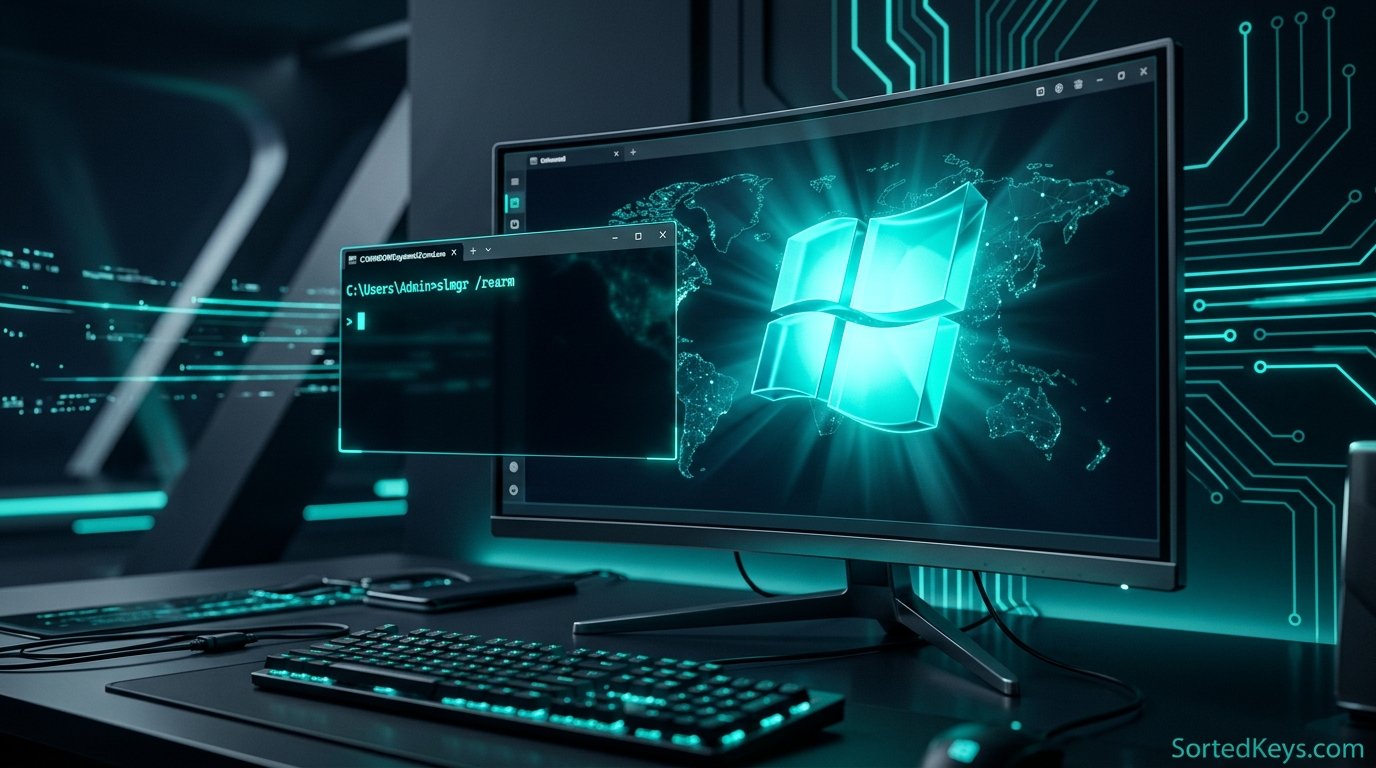
Se o solucionador de problemas visual falhar, você pode usar a Ferramenta de Gestão de Licenciamento de Software (SLMGR) para forçar manualmente o Windows a verificar novamente a chave do produto.
- Clique no botão Iniciar, escreva cmd, clique com o botão direito do rato em Linha de Comandos e selecione Executar como administrador.
- Escreva o seguinte comando e prima Enter:
slmgr.vbs /ato - Aguarde alguns momentos. Deverá aparecer uma pequena janela com a mensagem “Produto ativado com sucesso.”
Se receber um código de erro durante este processo, pode cruzá-lo com a documentação oficial de Suporte da Microsoft sobre erros de ativação.
Solução 3: Volte a associar a sua Conta Microsoft
Se a sua licença digital está ligada à sua conta Microsoft, uma atualização com falhas pode ter interrompido a sincronização da conta.
- Vá a Definições > Contas > As suas informações.
- Se vir uma hiperligação a dizer “Iniciar sessão com uma conta local”, clique nela, conclua o processo e reinicie o seu PC.
- Volte ao mesmo menu e clique em “Iniciar sessão com uma conta Microsoft em vez disso.”
- Inicie sessão novamente com o endereço de e-mail exato que contém a sua licença digital do Windows 11. O Windows deve retirar imediatamente a licença da nuvem e ativar-se.
A sua chave está permanentemente bloqueada?
Se a resolução de problemas falhar e reparar que a sua chave antiga era uma licença KMS/Volume ilegal, necessita de uma substituição genuína. Obtenha uma licença Retail permanente hoje e nunca mais se preocupe com atualizações que quebram a sua ativação.
Obter o Windows 11 ProPrecisa do Windows 11 Home em vez disso? Clique aqui.
A Solução Permanente: Atualize para uma Licença de Varejo (Retail)
Se nenhum dos passos acima resolver o problema, é altamente provável que a atualização do Windows tenha detetado uma chave de Licença de Volume não genuína ou expirada e a tenha bloqueado permanentemente. Embora as chaves OEM estejam vinculadas à sua motherboard e as chaves de Volume expirem, as Licenças de Varejo (Retail) estão permanentemente vinculadas à sua conta Microsoft.
Ao adquirir uma chave retail genuína, garante que nenhuma atualização futura do Windows, substituição da motherboard ou formatação do sistema voltará a revogar o seu estado de ativação.
Perguntas Frequentes (FAQ)
Um Windows 11 não ativado deixará de funcionar?
Não. A Microsoft não o bloqueia de usar o seu computador se ele não estiver ativado. No entanto, terá uma marca de água persistente no ecrã e ficará totalmente bloqueado no menu de definições de “Personalização”.
Uma atualização do Windows pode apagar a minha licença digital?
Uma atualização do Windows não pode apagar uma licença digital Retail genuína associada à sua conta Microsoft. No entanto, pode apagar os scripts KMS em segundo plano usados por ativadores de terceiros não autorizados, razão pela qual o sistema subitamente aparece como não ativado.
Devo reverter a atualização do Windows para corrigir a ativação?
Embora possa desinstalar a última atualização via Definições > Windows Update > Histórico de atualizações, geralmente não é recomendado porque perderá patches de segurança críticos. É melhor usar a Solução de Problemas de Ativação para corrigir o problema de sincronização.