Como resolver problemas de ativação do Windows quando a chave do produto não corresponde à edição

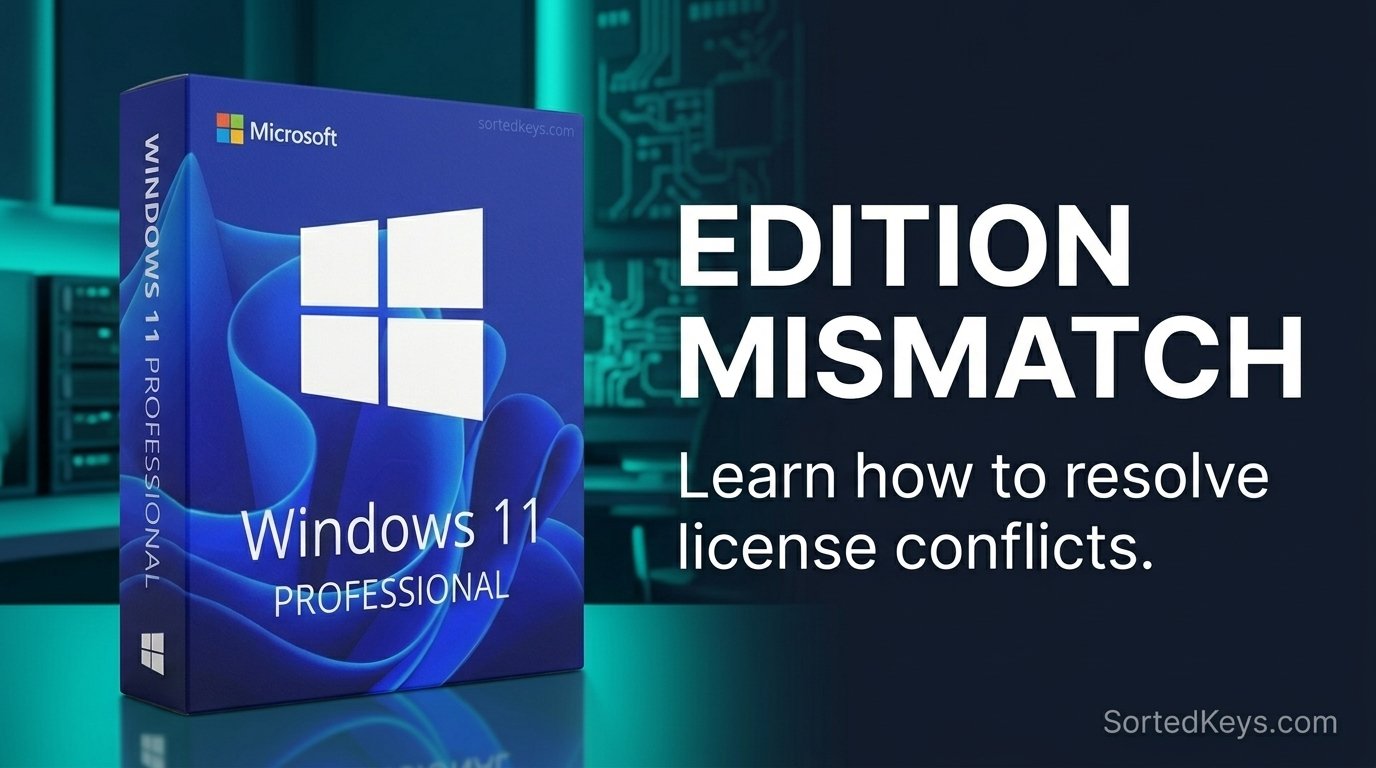
Um dos obstáculos mais comuns ao ativar o Windows é descobrir que a licença que adquiriu não corresponde à versão do Windows atualmente instalada no seu PC. Quando isso acontece, o Windows rejeita o seu código e apresenta um erro a indicar que a chave do produto não corresponde à sua edição (frequentemente acompanhado pelo código de erro 0xC004F050).
A forma mais rápida de corrigir este erro é verificar qual a edição do Windows que está instalada (Home ou Pro) e adquirir a licença correspondente correta, ou utilizar uma chave de atualização genérica para forçar o Windows a mudar de edição antes de aplicar a sua verdadeira licença.
Neste guia, iremos mostrar-lhe exatamente como identificar a sua edição atual do Windows e fornecer-lhe os métodos passo a passo para resolver a incompatibilidade, para que possa ativar o seu sistema com sucesso.
Índice:
1. Como verificar a sua edição atual do Windows
Antes de poder corrigir a incompatibilidade, precisa de confirmar exatamente que versão do Windows está a correr na sua máquina.
- Clique no botão Iniciar e abra as Definições (o ícone da engrenagem).
- Navegue para Sistema > Acerca de.
- Desça até à secção Especificações do Windows.
- Olhe para a linha Edição. Esta indicará explicitamente se está a executar o Windows 11 Home, o Windows 11 Pro, o Windows 10 Enterprise, etc.
Se a edição instalada indicar “Home”, mas tiver adquirido uma chave “Pro”, avance para o Passo 2. Se indicar “Pro”, mas tiver adquirido uma chave “Home”, salte para o Passo 3.
2. Como atualizar do Windows Home para o Pro
Se tiver o Windows Home instalado, mas adquiriu uma licença Pro, o Windows pode inicialmente rejeitar a sua chave porque está a tentar ativar a edição Home em vez de desencadear a atualização. Para forçar a atualização, pode utilizar a chave de atualização genérica da Microsoft.
- CRÍTICO: Desligue o seu PC da Internet. Desligue o Wi-Fi ou retire o cabo de rede. Isto impede que os servidores da Microsoft bloqueiem a chave genérica.
- Vá a Definições > Sistema > Ativação.
- Clique em Alterar chave de produto.
- Introduza a chave de atualização genérica do Windows Pro:
VK7JG-NPHTM-C97JM-9MPGT-3V66T - Clique em Seguinte. O Windows iniciará o processo de atualização e reiniciará o computador.
- Quando o seu PC reiniciar, verifique as suas Definições para confirmar que está agora a utilizar o Windows Pro.
- Ligue-se novamente à Internet.
- Volte às definições de Ativação e introduza a sua chave de produto original do Windows Pro para ativá-lo permanentemente.
3. O que fazer se tiver a edição Pro instalada, mas comprou uma chave Home
Ao contrário da atualização da versão Home para a Pro, a Microsoft não permite que faça downgrade da versão Pro para a Home simplesmente alterando a chave de produto. Se tiver o Windows 11 Pro instalado (talvez por quem montou o PC ou por um proprietário anterior), mas comprou uma chave Windows 11 Home, tem duas opções:
- Opção A (Recomendada): Compre uma chave de licença do Windows 11 Pro para corresponder à sua edição instalada atualmente. Esta é a solução mais rápida e fácil.
- Opção B: Realize uma instalação limpa e completamente nova do Windows 11 Home utilizando uma pen drive USB. Isto irá apagar todos os dados no seu disco C:, pelo que tem de fazer uma cópia de segurança dos seus ficheiros primeiro.
Está a ver um erro de ativação diferente?
Se a sua chave de produto corresponde à sua edição, mas o Windows continua a recusar ativar, isso pode dever-se a uma alteração de hardware. Consulte o nosso guia sobre como corrigir a falha na ativação do Windows após mudar a motherboard.
4. Corrigir incompatibilidades de edição durante uma instalação limpa
Se estiver a encontrar este erro durante a instalação do Windows a partir de uma pen USB, é provável que a instalação esteja a ler uma chave genérica predefinida incorporada na motherboard do seu computador (muito comum em portáteis que vêm com o Windows Home de fábrica).
Para contornar isto, quando o ecrã de instalação pedir uma chave de produto, clique em “Não tenho uma chave de produto” na parte inferior. Isto permitir-lhe-á selecionar manualmente a edição correta (ex: Windows 11 Pro) de uma lista. Quando o Windows estiver totalmente instalado e chegar ao ambiente de trabalho, pode ir às Definições e introduzir a chave que comprou para ativar.
Precisa da Licença Certa?
Certifique-se de que tem a chave correta para o seu sistema. Adquira hoje mesmo uma licença de retalho Windows 11 Professional ou Windows 11 Home com entrega imediata.
Ver Todas as Licenças WindowsPerguntas Frequentes (FAQ)
Posso usar uma chave do Windows 10 para ativar o Windows 11?Sim. Se tiver uma chave válida do Windows 10 Pro, esta ativará com êxito uma instalação do Windows 11 Pro e vice-versa. No entanto, as edições devem continuar a corresponder (Pro com Pro, Home com Home).
Por que razão o meu PC atualizou para o Enterprise automaticamente?Se introduziu acidentalmente uma chave de licença de volume ou KMS, o seu PC pode ter sido atualizado para o Windows Enterprise. Será necessário remover a chave KMS através da linha de comandos e reverter para a versão Pro ou Home, utilizando uma chave genérica, antes de aplicar a sua licença de retalho.
A chave genérica VK7JG é gratuita?A chave genérica permite que atualize a edição da sua instalação de Home para Pro, mas não ativa o Windows. Ainda tem de adquirir uma chave de licença legítima para ativar o software após a conclusão da atualização.