Hoe Microsoft Office 2024 te Installeren: Download, Setup en Activering Gids

Om Microsoft Office 2024 met succes te installeren (zoals de Home & Business of Home & Student edities), moet u eerst uw 25-cijferige productcode koppelen aan uw persoonlijke Microsoft-account. Ga simpelweg naar setup.office.com, log in met uw Microsoft-account, voer uw productcode in en klik op “Volgende”. Dit koppelt de software permanent aan uw account. Zodra deze is gekoppeld, kunt u het Office 2024-installatieprogramma rechtstreeks downloaden vanaf het dashboard van uw Microsoft-account en het installatiebestand uitvoeren om Word, Excel, PowerPoint en Outlook te installeren.
Wat U Nodig Heeft Voordat U Begint
Zorg ervoor dat u over het volgende beschikt voordat u met het installatieproces begint:
- Een Microsoft-account: Een gratis Outlook-, Hotmail- of Xbox-account werkt perfect.
- Een Officiële Productcode: Een 25-cijferige activeringscode. Als u er nog geen heeft gekocht, kunt u direct een officiële Office Home & Business 2024 voor PC & Mac licentiesleutel aanschaffen hier bij Sorted Keys.
- Een Stabiele Internetverbinding: Het Office 2024-installatieprogramma is enkele gigabytes groot en vereist een actieve internetverbinding om de kerntoepassingen te downloaden.
Stap-voor-Stap Installatiegids
Volg deze nauwkeurige stappen om uw software veilig te downloaden en te installeren, rechtstreeks van de officiële servers van Microsoft.
Stap 1: Ga naar de Officiële Setup Pagina
Open uw webbrowser en ga naar de officiële Microsoft-inwisselportal: setup.office.com. Klik op de knop Aanmelden en log in met de inloggegevens van uw Microsoft-account.
Stap 2: Voer Uw Productcode In
Typ of plak uw 25-cijferige productcode zorgvuldig in de daarvoor bestemde vakken. Selecteer uw land/regio en uw voorkeurstaal uit de vervolgkeuzemenu’s en klik vervolgens op Volgende.
💡 Pro Tip: Zodra u deze stap hebt voltooid, is de licentiesleutel permanent gekoppeld aan uw Microsoft-account. U hoeft de 25-cijferige code nooit meer in te typen! Als u ooit een nieuwe computer krijgt, logt u eenvoudig in op uw Microsoft-account om de software opnieuw te installeren.
Stap 3: Download het Installatieprogramma
Na het bevestigen van uw code, wordt u doorverwezen naar de pagina Services en Abonnementen van uw Microsoft-account. U zou uw nieuwe “Office 2024”-product hier moeten zien staan. Klik op de blauwe knop Installeren ernaast. Een bestand met de naam OfficeSetup.exe (op Windows) of een .pkg bestand (op Mac) zal beginnen met downloaden.
Stap 4: Voer het Installatiebestand Uit
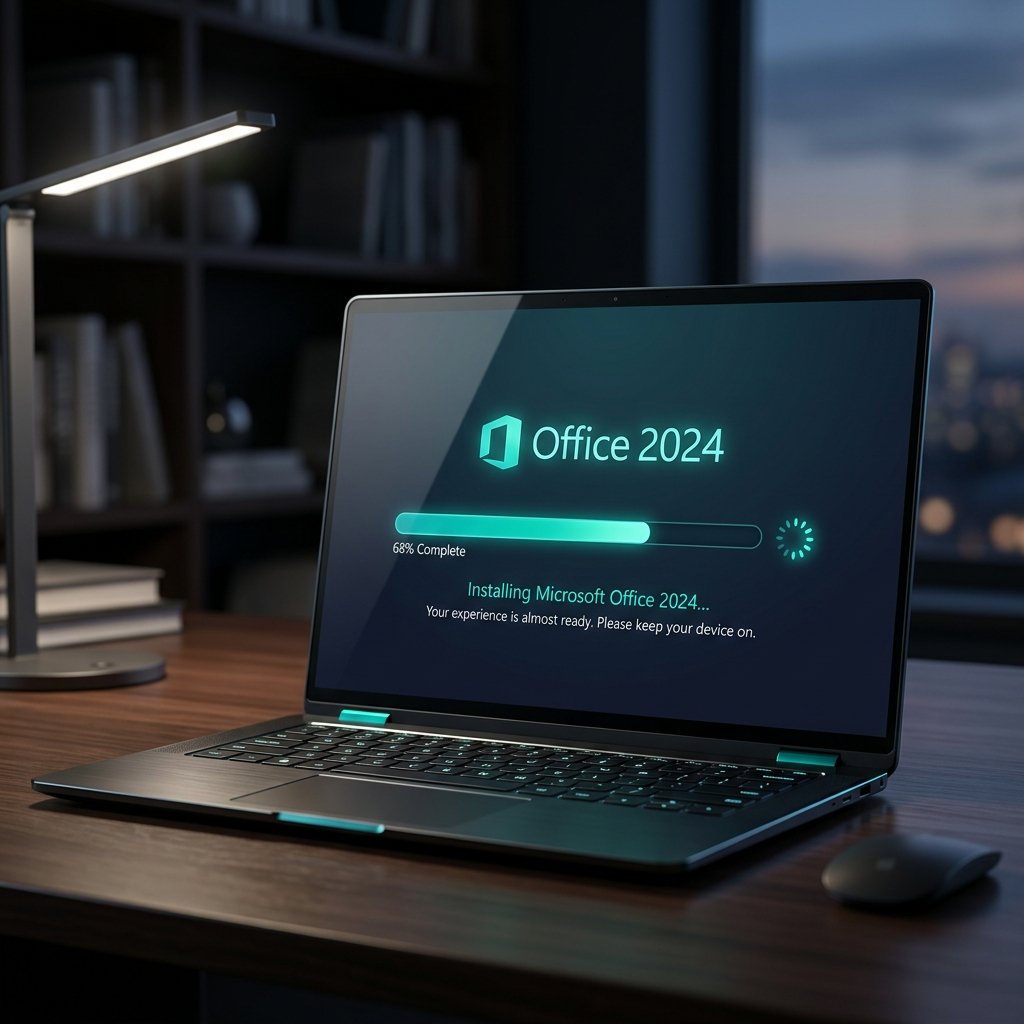
Zoek het gedownloade bestand in uw map Downloads en dubbelklik erop. Als Windows vraagt of u wilt toestaan dat de app wijzigingen aanbrengt op uw apparaat, klikt u op Ja. De installatie wordt nu automatisch op de achtergrond uitgevoerd. Verbreek de internetverbinding niet en start uw computer niet opnieuw op zolang de voortgangsbalk volloopt.
Stap 5: Meld U Aan om te Activeren
Zodra de installatie is voltooid, ziet u een bericht met de tekst “U bent helemaal klaar! Office is nu geïnstalleerd.” Sluit het venster en open een willekeurige Office-applicatie (zoals Microsoft Word). Wanneer u wordt gevraagd de licentieovereenkomst te accepteren, klikt u op Accepteren. Log tot slot in bij Word met exact hetzelfde Microsoft-account als u in Stap 1 heeft gebruikt. Uw software is nu geactiveerd en klaar voor gebruik!
Loopt u tegen een foutmelding aan tijdens het laatste activeringsscherm? Bekijk onze volledige Hoe Microsoft Office Activeren Met Een Productcode (Gids) voor tips voor probleemoplossing.
Veelgestelde Vragen
Moet ik een maandelijks abonnement betalen voor Office 2024?
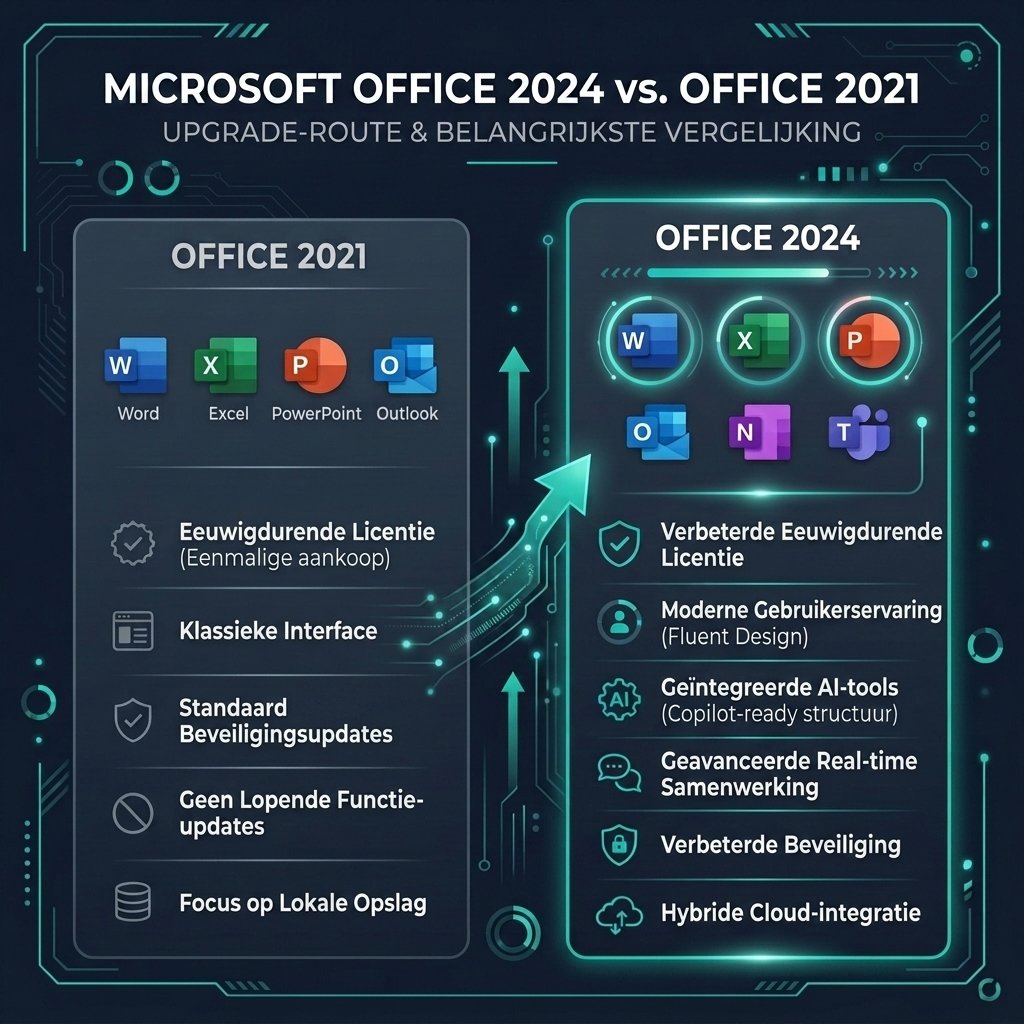
Nee. Office 2024 (inclusief Home & Business en Home & Student) is een “eeuwigdurende” licentie. Dit betekent dat het een eenmalige aankoop is zonder terugkerende maandelijkse of jaarlijkse kosten.
Kan ik Office 2024 op meerdere computers installeren?
Standaard retail Office 2024-licenties zijn strikt bedoeld voor 1 pc of 1 Mac. U kunt niet dezelfde licentie tegelijkertijd op meerdere apparaten gebruiken. Als u de software op een tweede computer nodig heeft, moet u een tweede licentie aanschaffen of uw bestaande licentie overdragen door deze van de eerste machine te verwijderen.
Wat is het verschil tussen Home & Student en Home & Business?
Office 2024 Home & Student bevat Word, Excel en PowerPoint, en is uitsluitend gelicentieerd voor niet-commercieel gebruik. Office 2024 Home & Business voegt Microsoft Outlook toe aan het pakket en geeft u de wettelijke rechten om de software te gebruiken voor commerciële, zakelijke of bedrijfsdoeleinden.