




Hoe u gratis kunt upgraden van Windows 10 naar Windows 11

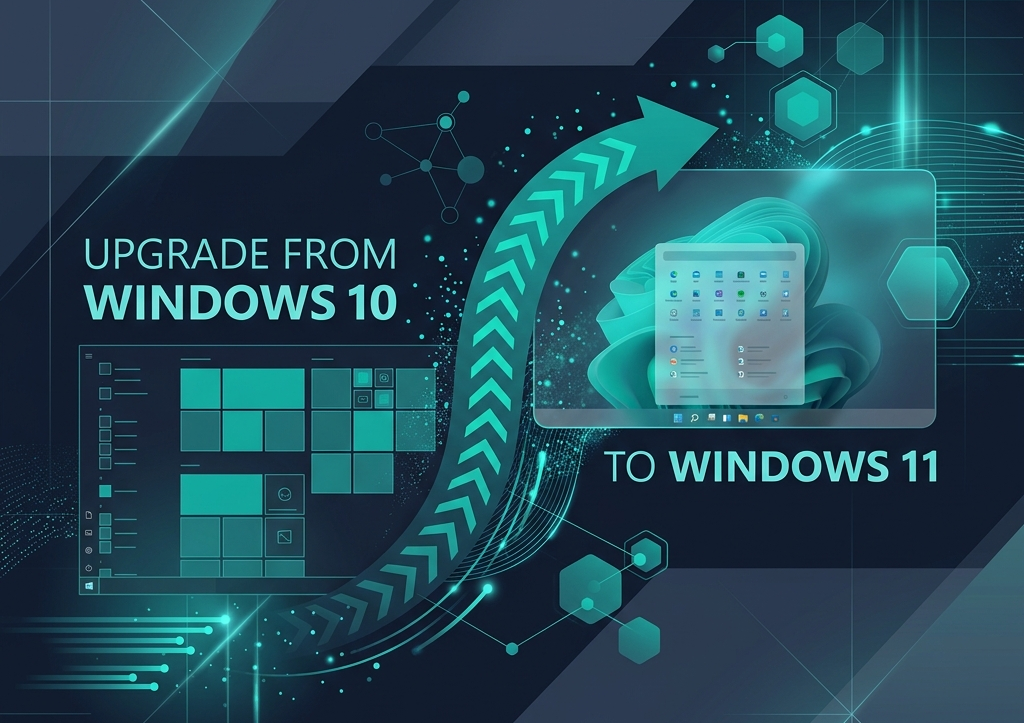
Ja, u kunt in 2026 nog steeds gratis upgraden van Windows 10 naar Windows 11. Zolang uw pc voldoet aan de minimale hardwarevereisten van Microsoft (inclusief TPM 2.0 en Secure Boot) en u momenteel een legitiem geactiveerde versie van Windows 10 gebruikt, blijft het upgradepad volledig gratis. U kunt de upgrade direct starten via Windows Update of door de officiële Microsoft Windows 11-installatieassistent te gebruiken.
Systeemvereisten: Kan uw pc Windows 11 uitvoeren?
Voordat u met het upgradeproces begint, moet u ervoor zorgen dat uw computer aan de strenge hardwarevereisten voldoet. Microsoft handhaaft deze regels om veiligheids- en prestatieredenen.
| Onderdeel | Minimale Vereiste |
|---|---|
| Processor | 1 GHz of sneller met 2+ cores (64-bit) |
| RAM | 4 GB of meer |
| Opslag | 64 GB of groter opslagapparaat |
| Systeemfirmware | UEFI, geschikt voor Secure Boot |
| TPM | Trusted Platform Module (TPM) versie 2.0 |
Methode 1: De gemakkelijkste manier (Windows Update)
De veiligste en gemakkelijkste manier om te upgraden is via uw ingebouwde Windows-instellingen. Deze methode zorgt ervoor dat uw systeem 100% compatibel is voordat de bestanden worden gedownload.
- Klik op de Start-knop en open Instellingen.
- Ga naar Bijwerken en beveiliging > Windows Update.
- Klik op Naar updates zoeken.
- Als uw pc compatibel is, ziet u een banner met de tekst “De upgrade naar Windows 11 is klaar.” Klik op Downloaden en installeren.
Wilt u uw licentie-editie upgraden?
Als u momenteel Windows 10 Home gebruikt, maar de geavanceerde beveiligings- en BitLocker-versleutelingsfuncties van Windows 11 Pro wilt, heeft u na voltooiing van de gratis upgrade een Pro-licentiesleutel nodig.
Koop vandaag nog een Windows 11 Pro-sleutelMethode 2: De installatieassistent gebruiken
Als Windows Update de prompt nog niet weergeeft, maar u weet dat uw pc aan de vereisten voldoet, kunt u de upgrade forceren met de officiële tool van Microsoft.
- Ga naar de officiële Microsoft-softwaredownloadpagina.
- Klik onder “Windows 11-installatieassistent” op Nu downloaden.
- Voer de tool uit als beheerder en klik op Accepteren en installeren.
- Uw pc zal tijdens het proces meerdere keren opnieuw opstarten. Zet hem niet uit!
Veelgestelde vragen (FAQ)
Raak ik mijn bestanden kwijt tijdens de gratis upgrade?
Nee. Een in-place upgrade behoudt al uw bestanden, instellingen en geïnstalleerde applicaties precies waar ze zijn. Het wordt echter altijd aanbevolen om vooraf een back-up te maken van uw belangrijke gegevens op een externe schijf.
Hoe lang duurt de gratis upgrade-aanbieding?
Microsoft heeft geen officiële einddatum aangekondigd voor het gratis upgradepad. Omdat de ondersteuningsdatum voor het einde van de levensduur (EOL) van Windows 10 echter snel nadert, wordt het ten zeerste aangeraden om liever vroeger dan later te upgraden.
Kan ik teruggaan naar Windows 10 als het me niet bevalt?
Ja, maar u heeft slechts een periode van 10 dagen na het upgraden. Ga naar Instellingen > Systeem > Herstel en klik op “Teruggaan” om uw machine eenvoudig terug te zetten naar Windows 10 zonder gegevens te verliezen.