Sådan Køber og Opsætter du en Windows 11-licens til din Selvbyggede PC

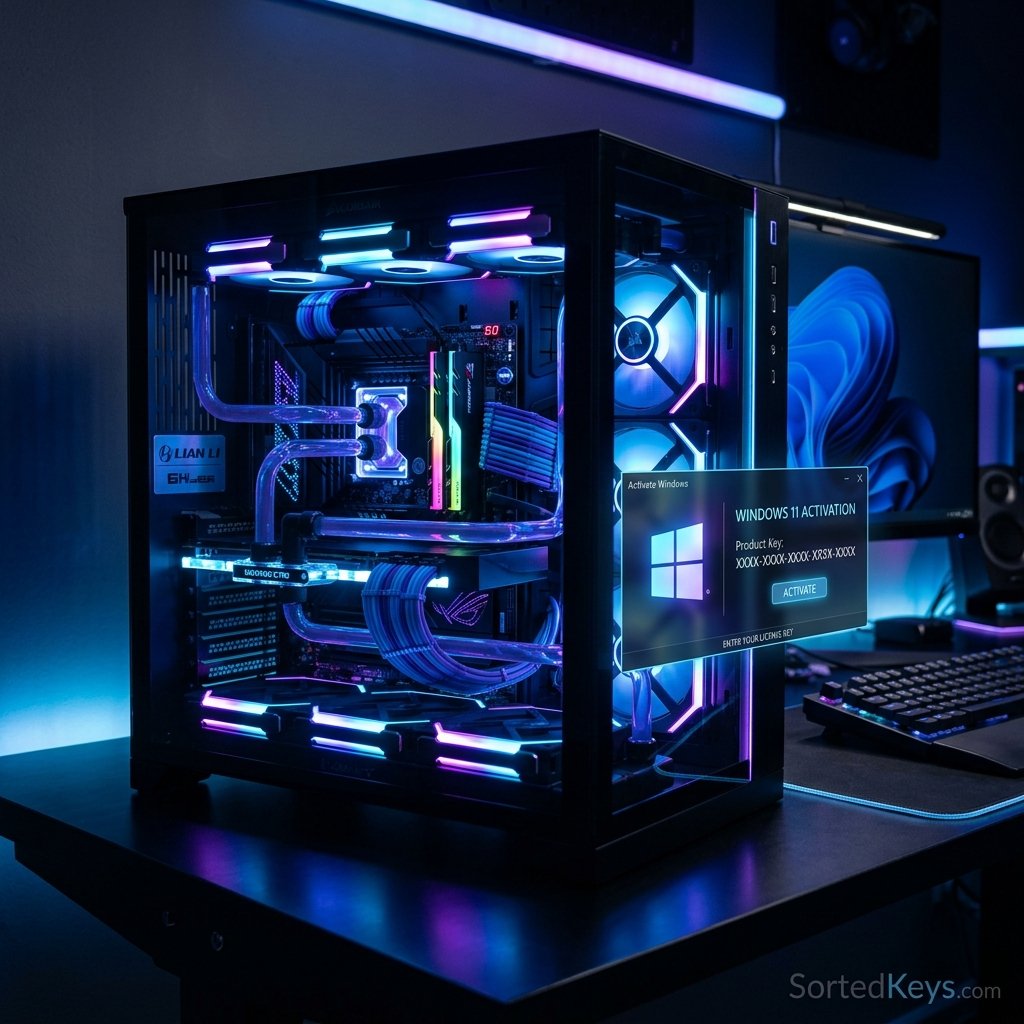
At bygge din egen pc er en utrolig givende oplevelse, men jobbet er ikke færdigt, når du har skruet det sidste panel i. Det mest kritiske sidste trin er at installere dit operativsystem og sikre en legitim Windows 11-licens til din selvbyggede pc. Hvis du bygger et nyt system fra bunden, leveres det ikke med et forudinstalleret OS, hvilket betyder, at du selv skal håndtere installationen og aktiveringen. I denne guide vil vi guide dig præcis igennem, hvordan du vælger den rigtige licens, installerer Windows ved hjælp af et USB-drev og aktiverer det korrekt.
Indholdsfortegnelse
Trin 1: Valg af den rigtige Windows 11-udgave
Når du køber et operativsystem til et nybygget system, skal du vælge mellem de to primære forbrugerudgaver.
- Windows 11 Home: Perfekt til de fleste gamere og hverdagsbrugere.
- Windows 11 Pro: Inkluderer avancerede funktioner som BitLocker-kryptering, Fjernskrivebord og Hyper-V-virtualisering. Ideel til superbrugere og professionelle.
Til selvbyggede pc’er anbefaler vi stærkt at anskaffe en Retail-licens i stedet for en OEM-nøgle. Retail-licenser kan overføres til et nyt bundkort, hvis du nogensinde opgraderer din pc i fremtiden, mens OEM-nøgler permanent er bundet til det første bundkort, de aktiveres på. Du kan købe en ægte Windows 11 Pro-licensnøgle eller Windows 11 Home-licensnøgle direkte fra vores butik med øjeblikkelig levering.
Trin 2: Oprettelse af et bootbart USB-installationsdrev
Før du tænder for din nye pc, har du brug for en måde at installere operativsystemet på.
- Tag et tomt USB-flashdrev med mindst 8 GB plads.
- Gå til en anden fungerende computer og besøg den officielle Microsoft Windows 11-downloadside.
- Under “Opret installationsmedier til Windows 11” skal du klikke på Download nu.
- Kør Media Creation Tool og følg vejledningen for at formatere dit USB-drev til et Windows 11-installationsprogram.
(For en mere detaljeret gennemgang, tjek vores fulde guide til hvordan du opretter en bootbar Windows 11 USB).
Trin 3: Installation af Windows 11 på dit nye byggeprojekt
Når dit USB-drev er klar, er det tid til at starte din nye maskine.
- Indsæt USB-drevet bag på dit nye bundkort.
- Tænd for pc’en og tryk gentagne gange på Delete– eller F2-tasten for at komme ind i din BIOS.
- Sørg for, at Secure Boot og fTPM (TPM 2.0) er aktiveret i dine BIOS-indstillinger, da disse er strenge krav til Windows 11.
- Gem og afslut BIOS. Pc’en bør nu starte direkte fra USB-drevet.
- Følg guiden Windows-opsætning. Når du bliver bedt om en produktnøgle, kan du indtaste den du har købt, eller klikke på “Jeg har ikke en produktnøgle” for at springe det over og aktivere senere, når du når skrivebordet.
- Vælg det drev, hvor du vil installere Windows (normalt din hurtigste NVMe SSD), og lad installationen fuldføre.
Trin 4: Aktivering af din licens
Når du er på skrivebordet og forbundet til internettet, skal du bekræfte din aktivering.
- Klik på Start-knappen og åbn Indstillinger.
- Gå til System > Aktivering.
- Hvis du ikke indtastede din nøgle under opsætningen, skal du klikke på Skift produktnøgle og indtaste din 25-tegns kode nu.
- Dit system vil kommunikere med Microsofts servere, og status bør ændres til “Aktiv.”
Brug for et OS til dit nye byggeprojekt?
Risikér ikke din nye hardware med lyssky aktiveringsværktøjer. Få en ægte, permanent Windows 11-licens leveret øjeblikkeligt til din indbakke.
Få Windows 11 ProOfte stillede spørgsmål (FAQ)
Kan jeg installere Windows 11 gratis på en ny pc?
Ja, du kan installere og bruge Windows 11 uden at aktivere det med det samme. Du vil dog blive låst ude af alle personaliseringsindstillinger (som f.eks. at ændre dit skrivebordsbaggrund), og et permanent “Aktiver Windows”-vandmærke vil forblive på din skærm, indtil du køber en gyldig licens.
Har jeg brug for at købe Windows 11 Pro til gaming?
Nej. Windows 11 Home understøtter alle de samme gamingfunktioner (som DirectStorage og Auto HDR) som Pro-versionen. Du har kun brug for Pro, hvis du specifikt kræver funktioner som BitLocker-kryptering eller Hyper-V.
Kommer min nye selvbyggede pc med en produktnøgle?
Nej. I modsætning til forudbyggede computere fra virksomheder som Dell eller HP består en selvbygget pc kun af de individuelle hardwarekomponenter, du har købt. Du skal købe operativsystemet separat.