Hoe Windows 11 Schoon te Installeren Zonder Uw Bestanden te Verliezen

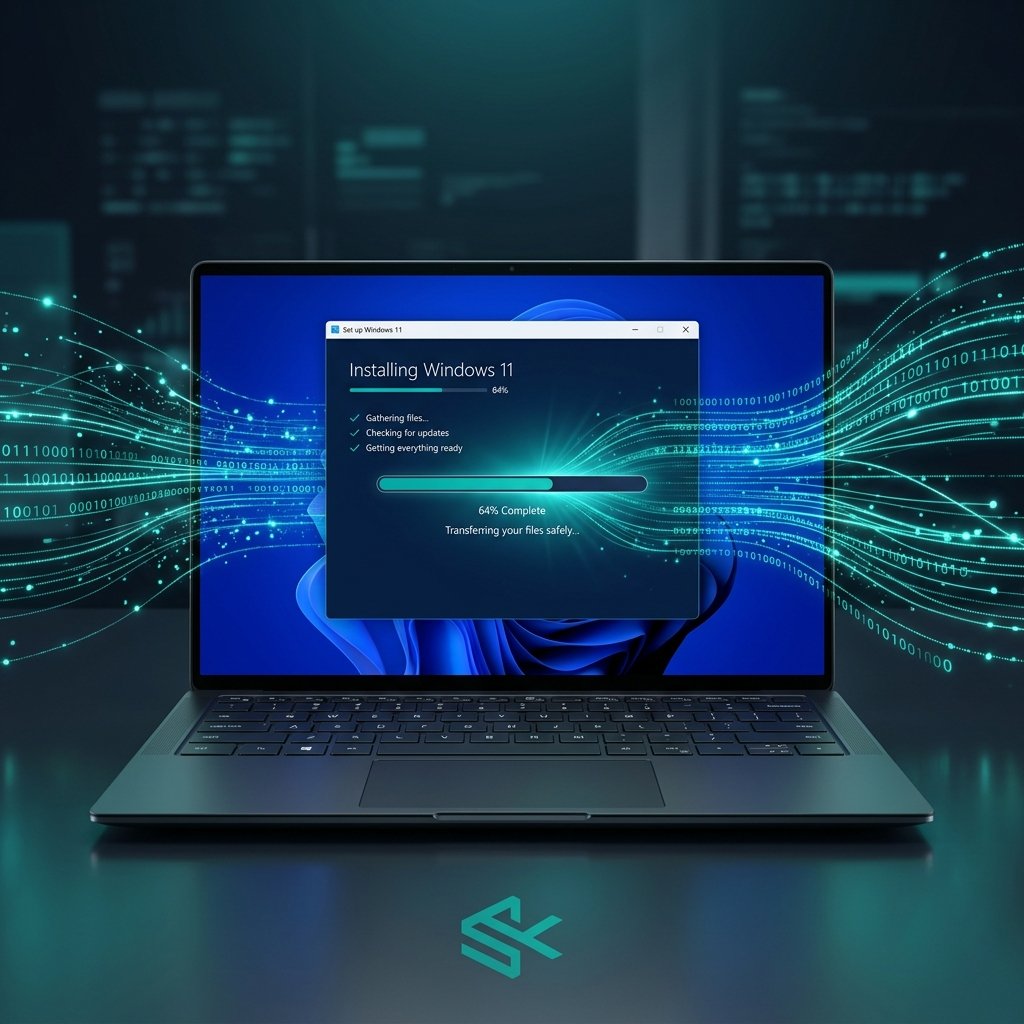
Om een schone installatie van Windows 11 uit te voeren zonder uw bestanden te verliezen, heeft u geen USB-stick nodig. U kunt de ingebouwde functie “Deze pc opnieuw instellen” gebruiken. Ga naar Instellingen > Systeem > Systeemherstel en klik op “Pc opnieuw instellen”. Kies vervolgens voor de optie “Mijn bestanden behouden”. Dit zal het Windows 11 besturingssysteem opnieuw installeren om softwareproblemen op te lossen, terwijl uw persoonlijke documenten, foto’s en bureaubladbestanden intact blijven.
Waarom een Schone Installatie van Windows 11 Uitvoeren?
Na verloop van tijd verzamelt uw computer tijdelijke bestanden, defecte registervermeldingen en conflicterende software die de computer traag kunnen maken of onverwachte crashes kunnen veroorzaken. Een schone installatie wist de lei schoon en geeft u dat “gloednieuwe pc” gevoel.
U zou een schone installatie moeten overwegen als u last heeft van:
- Aanhoudende blue screen errors (BSOD)
- Ernstige malware of virusinfecties die uw antivirus niet kan verwijderen
- Grote softwareproblemen na een recente Windows-update
- Trage prestaties die niet worden opgelost door standaard optimalisaties
Methode 1: Pc Opnieuw Instellen en Uw Bestanden Behouden (Aanbevolen)
Dit is de veiligste en eenvoudigste methode. Het installeert Windows opnieuw vanuit het besturingssysteem zelf.
- Open het Startmenu en klik op het tandwielpictogram om Instellingen te openen.
- Navigeer naar Systeem, scroll vervolgens naar beneden en klik op Systeemherstel (Recovery).
- Onder “Herstelopties” vindt u “Deze pc opnieuw instellen”, klik op de knop Pc opnieuw instellen.
- Er verschijnt een blauw venster. CRUCIAAL: Klik op Mijn bestanden behouden. (Dit verwijdert apps en instellingen, maar bewaart uw persoonlijke bestanden).
- Kies hoe u Windows opnieuw wilt installeren. “Clouddownload” downloadt een verse kopie van Microsoft (vereist internet, lost meer beschadigde bestanden op), terwijl “Lokale herinstallatie” de bestanden gebruikt die al op uw pc staan.
- Klik op Volgende en vervolgens op Opnieuw instellen om te beginnen. Uw pc zal meerdere keren opnieuw opstarten.
Methode 2: In-Place Upgrade via de Media Creation Tool
Als uw pc zo beschadigd is dat u geen toegang meer heeft tot het Instellingen-menu, kunt u een “in-place upgrade” uitvoeren met behulp van de Windows 11 Media Creation Tool.
- Ga naar de officiële Microsoft Software Download pagina.
- Download de tool onder “Installatiemedia voor Windows 11 maken”. (Lees onze volledige gids over het maken van een Windows 11 USB-installatiestation als u vanaf een flashdrive moet opstarten).
- Voer de tool uit en selecteer Deze pc nu upgraden.
- Zorg er bij het scherm “Klaar voor installatie” voor dat Persoonlijke bestanden en apps behouden is aangevinkt. (Klik op “Wijzigen wat u wilt behouden” als dit niet zo is).
- Klik op Installeren.
Heb Ik een Nieuwe Productcode Nodig na een Schone Installatie?
In de meeste gevallen niet. Als uw Windows 11 al was geactiveerd via een digitale licentie gekoppeld aan uw Microsoft-account of uw moederbord (OEM), zal het automatisch opnieuw activeren zodra u verbinding maakt met het internet na de schone installatie.
Echter, als u overstapt naar een compleet nieuw moederbord of een niet-geactiveerde versie gebruikte, heeft u wel een nieuwe code nodig.
Heeft u een originele licentie nodig? Wij bieden betaalbare Windows 11 Professional en Windows 11 Home activatiecodes met directe digitale levering.
Veelgestelde Vragen (FAQ)
Bewaart “Mijn bestanden behouden” echt alles?
Het bewaart gegevens die zich in uw gebruikersprofielmappen bevinden (Bureaublad, Documenten, Downloads, Afbeeldingen, enz.). Het bewaart echter niet uw geïnstalleerde programma’s of aangepaste systeeminstellingen. We raden altijd aan om kritieke bestanden te back-uppen naar een externe schijf of OneDrive voordat u begint, voor het geval er tijdens de reset een stroomstoring optreedt.
Hoe lang duurt een schone installatie?
Afhankelijk van de snelheid van uw processor en of u een SSD of HDD heeft, duurt het proces doorgaans tussen de 30 minuten en 2 uur. Als u “Clouddownload” hebt gekozen, is dit afhankelijk van uw internetsnelheid.
Zal een schone installatie virussen verwijderen?
Ja, het uitvoeren van een schone installatie is een van de meest effectieve manieren om diepgewortelde malware of ransomware te verwijderen, aangezien het de besturingssysteembestanden overschrijft waar virussen zich doorgaans verbergen. Als het virus zich echter in uw persoonlijke bestanden verbergt, kan het een “Mijn bestanden behouden” reset overleven.