Como configurar o Windows 11 pela primeira vez

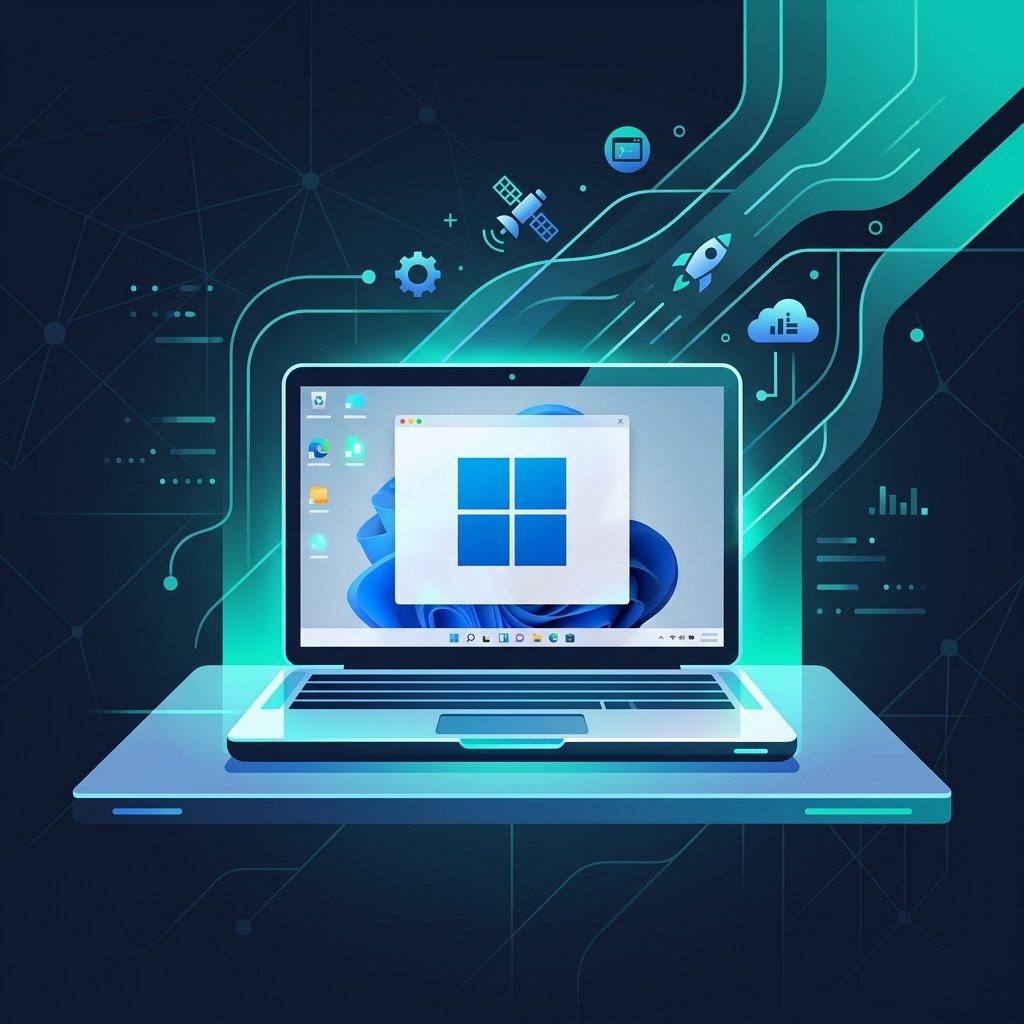
Está a olhar para o ecrã novinho em folha do “Out of Box Experience” (OOBE) e questiona-se sobre como configurar o Windows 11 pela primeira vez? Este guia completo de configuração do Windows 11 guiá-lo-á através de cada passo, desde a seleção da sua região até à ativação da sua chave de licença genuína do Windows 11 Professional ou Home.
1. A Configuração Inicial: Região e Teclado
Quando liga o seu novo PC pela primeira vez (ou inicia a partir de uma USB de instalação limpa), o Windows 11 recebe-o com um ecrã de configuração elegante. Os primeiros passos são simples, mas essenciais:
- Selecione o seu País/Região: Percorra a lista, selecione a sua localização (por exemplo, Portugal) e clique em Sim.
- Escolha o esquema de teclado: Selecione o esquema que corresponde ao seu teclado físico (por exemplo, Português). Também pode adicionar um esquema secundário se escrever em vários idiomas.
2. Ligar à Internet
O Windows 11 requer uma ligação à Internet ativa para concluir o processo de configuração e descarregar atualizações de segurança críticas.
- Aparecerá uma lista de redes Wi-Fi disponíveis.
- Selecione a sua rede doméstica, introduza a sua palavra-passe e clique em Ligar.
- Assim que estiver ligado, clique em Seguinte. O Windows verificará rapidamente se existem atualizações pendentes antes de prosseguir.
3. Adicionar a sua Conta Microsoft
Para uma experiência perfeita em todos os seus dispositivos, o Windows 11 incentiva vivamente a vinculação de uma conta Microsoft.
Porquê usar uma Conta Microsoft?
A utilização de uma conta Microsoft permite-lhe sincronizar as suas definições, fazer cópias de segurança dos seus ficheiros através do OneDrive e vincular de forma segura a sua licença digital do Windows 11 Home ou Pro à sua conta. Isto torna muito mais fácil reativar o Windows no futuro!
- Introduza o seu endereço de e-mail da Microsoft existente (Outlook, Hotmail, Live) e a palavra-passe.
- Se não tiver uma, clique em Crie uma! para configurar uma nova conta.
- Configure um PIN. Esta é uma forma mais rápida e segura de desbloquear o seu PC todos os dias sem ter de escrever a sua palavra-passe completa.
4. Definições de Privacidade e Personalização
A Microsoft pedir-lhe-á para escolher as suas definições de privacidade para coisas como rastreamento de localização, dados de diagnóstico e anúncios personalizados. Recomendamos que leia estas opções com atenção e desative tudo o que não se sinta confortável em partilhar. Depois de aceitar, terá opções para personalizar a sua experiência (por exemplo, Jogos, Criatividade, Negócios). Pode selecioná-las para obter dicas personalizadas ou simplesmente clicar em Ignorar.
5. Ativar o Windows 11
Assim que chegar ao ambiente de trabalho, o seu passo final é garantir que o seu sistema operativo está totalmente ativado e genuíno.
- Clique no botão Iniciar e abra as Definições.
- Navegue para Sistema > Ativação.
- Se o seu PC não estiver ativado, clique em Alterar chave de produto e introduza a sua chave de licença de 25 caracteres.
Para um passo a passo mais detalhado sobre este passo específico, consulte o nosso guia completo sobre como ativar o Windows 11 com uma chave de produto.
Perguntas Frequentes (FAQ)
Posso configurar o Windows 11 sem uma conta Microsoft?
Oficialmente, o Windows 11 Home e Pro requerem uma conta Microsoft e ligação à Internet para a configuração inicial. Embora existam métodos avançados para contornar isto, a utilização de uma conta Microsoft é altamente recomendada para proteger a sua licença digital.
Preciso de uma chave de produto imediatamente durante a configuração?
Não. Pode clicar em “Não tenho uma chave de produto” durante a fase de instalação e concluir a configuração. No entanto, precisará de comprar e introduzir uma chave genuína mais tarde para desbloquear funcionalidades de personalização e remover a marca de água de ativação.
Quanto tempo demora a primeira configuração?
Dependendo da velocidade da sua Internet e do hardware, todo o processo demora normalmente entre 10 e 20 minutos desde o primeiro ecrã até chegar ao ambiente de trabalho.